Produkt Updates

Bleib auf dem Laufenden mit den neuesten Features und Verbesserungen.

Die Sicherheit deiner Daten ist uns wichtig. Lies unsere Datenschutzerklärung

Lass deinen KI-Agenten SaaSFlow einrichten

Verbinde Claude, ChatGPT, Cursor oder Codex mit SaaSFlow und lass deinen Agenten die Einrichtung übernehmen. Er legt deine Firma an und schickt dir Links zu deinen Datenquellen. Danach hilft er dir, Transaktionen zu kategorisieren und deinen Forecast zu planen. Noch kein Account? Du kannst dich direkt beim Verbinden registrieren.

  • Im Freigabedialog legst du fest, was der Agent über das Lesen hinaus darf: Firmendaten ändern, Einstellungen und Integrationen verwalten, Firmen anlegen. Willst du das später ändern, trennst du die Verbindung und verbindest neu.
  • Stripe und deine Bank verbindest du selbst, über Links, die dir der Agent schickt. Deine Zugangsdaten sieht er nie. Für die Abrechnung schickt er dir einen Link zur Abrechnungsseite.
  • Einladungen, Rollenwechsel, API-Keys und das Löschen der Firma bleiben bei dir. Der Agent fragt, und du bestätigst genau diese Änderung in SaaSFlow.
  • Außerdem kann der Agent Dateien von Pleo und Finway sowie DATEV-Lohnabrechnungen hochladen, eigene Dashboards bauen und Syncs starten.

Neue Firmen ohne Daten zeigen auf der Startseite jetzt eine dritte Option: Set up with AI.
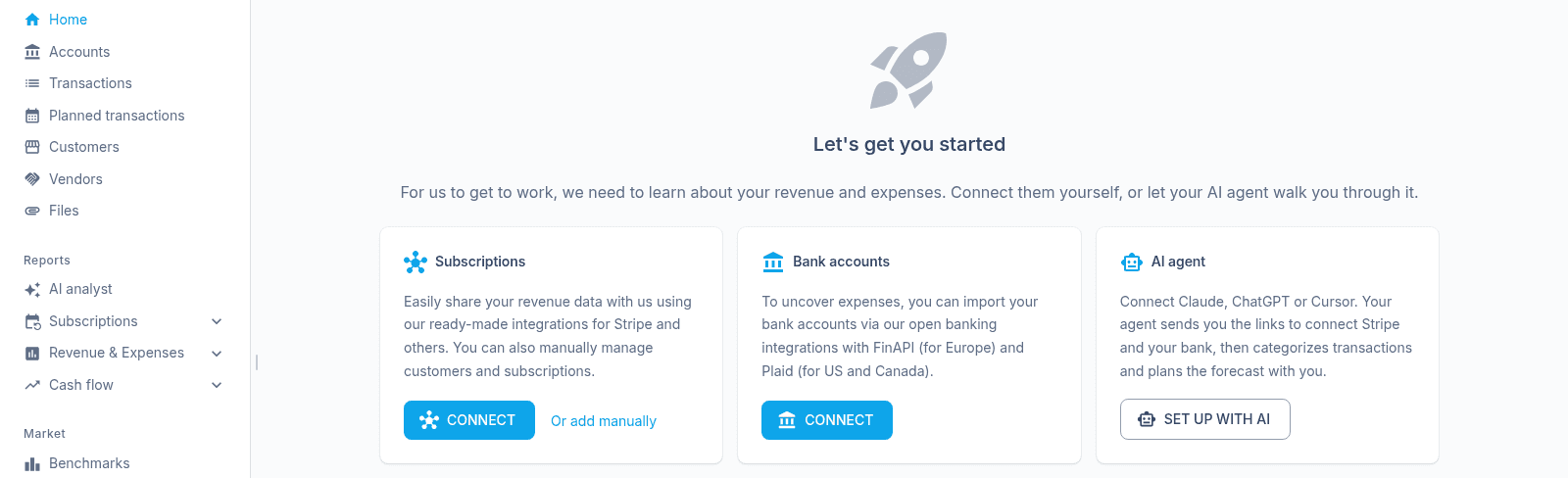
Lass deinen KI-Agenten SaaSFlow einrichten

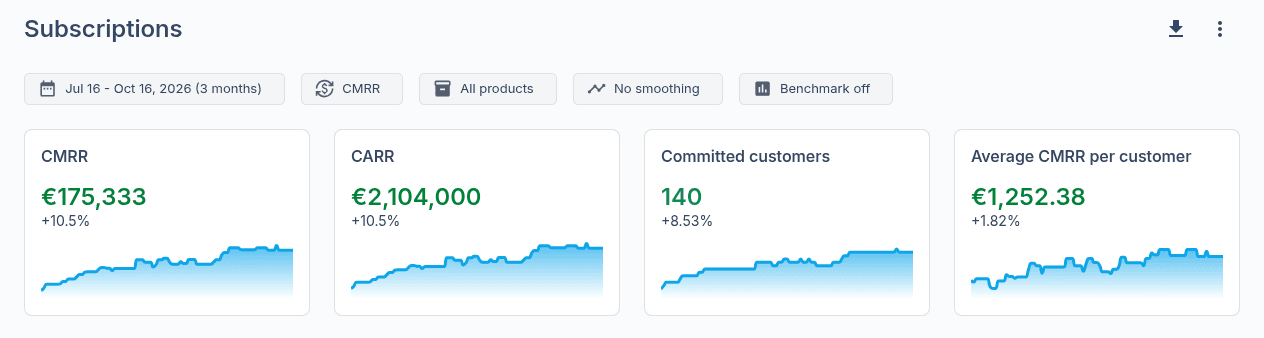
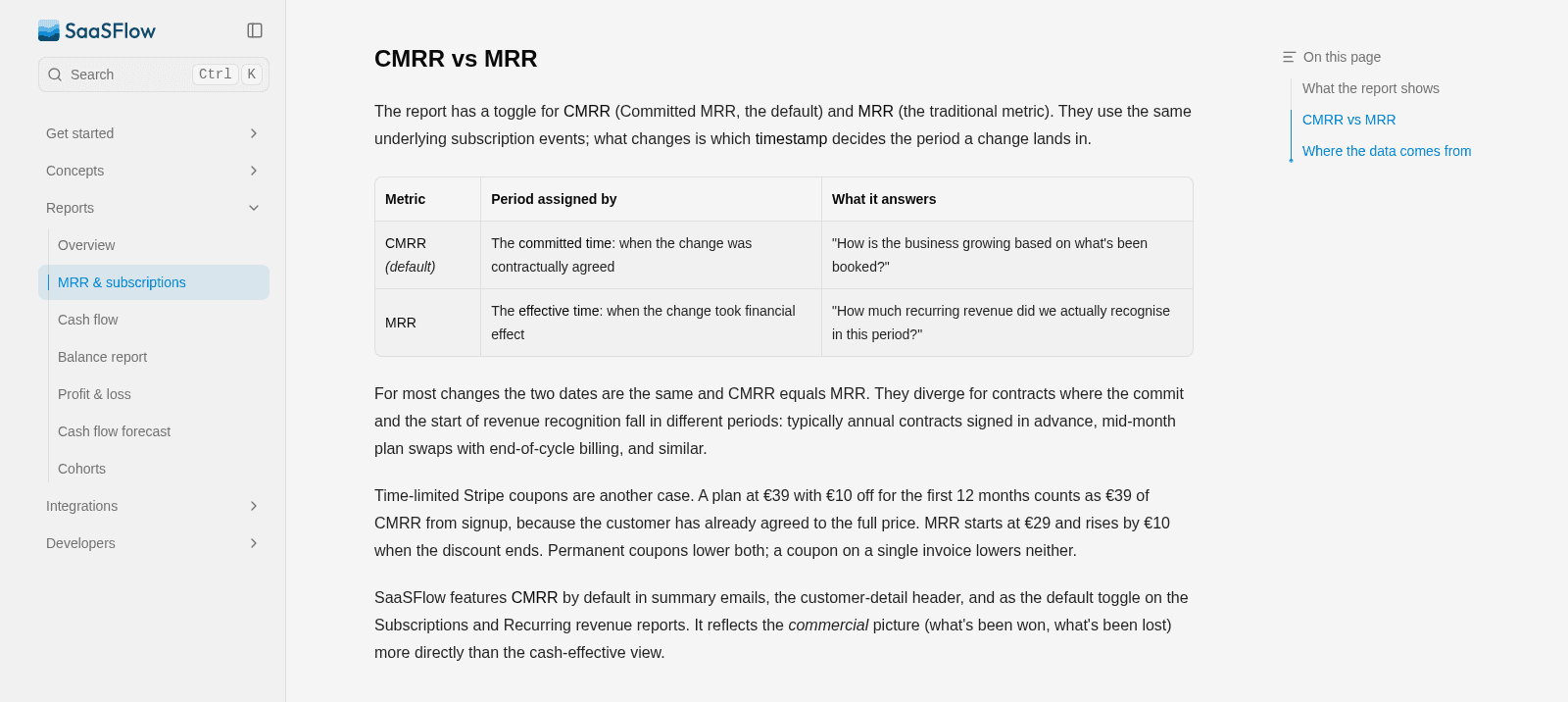
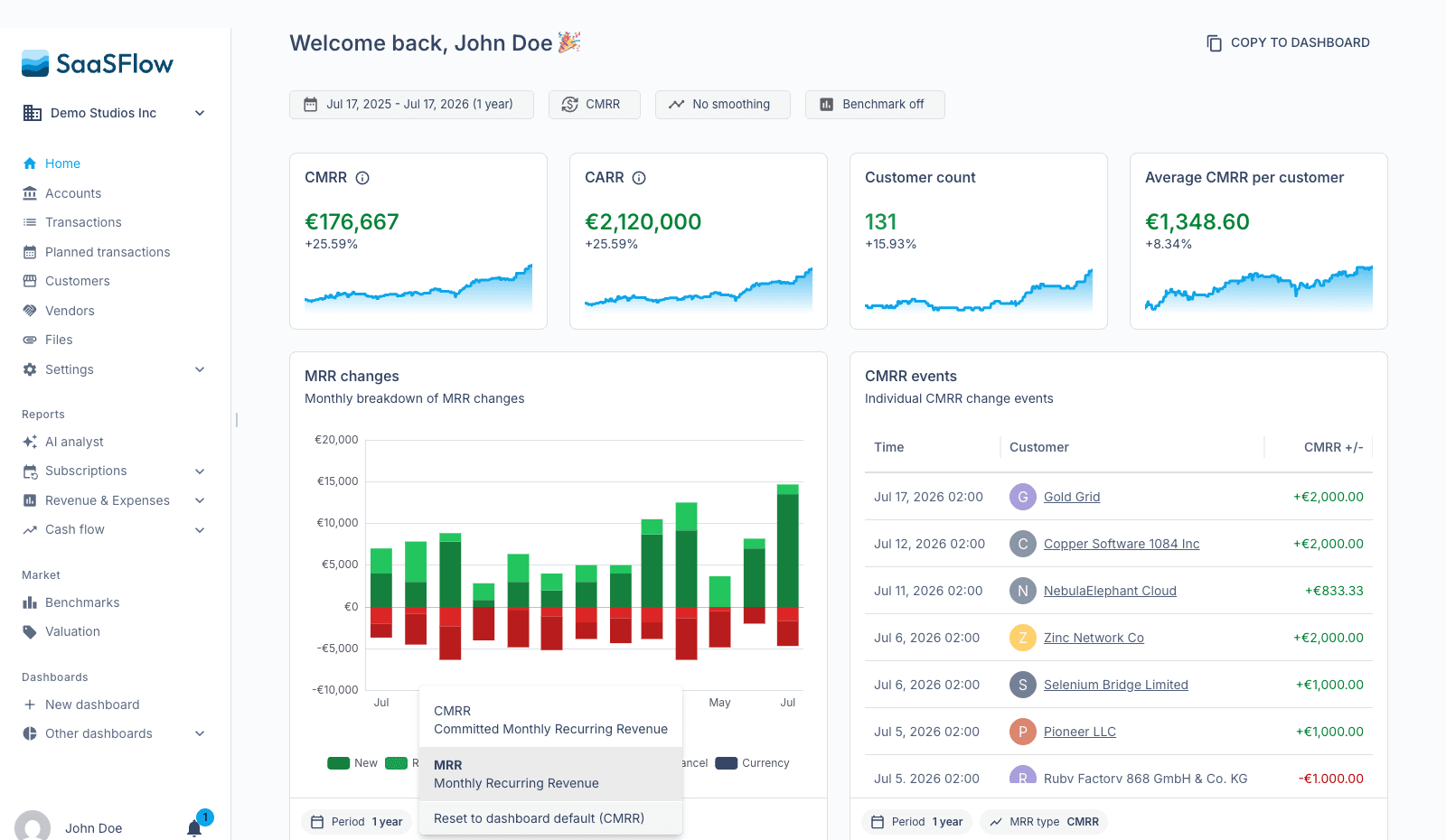
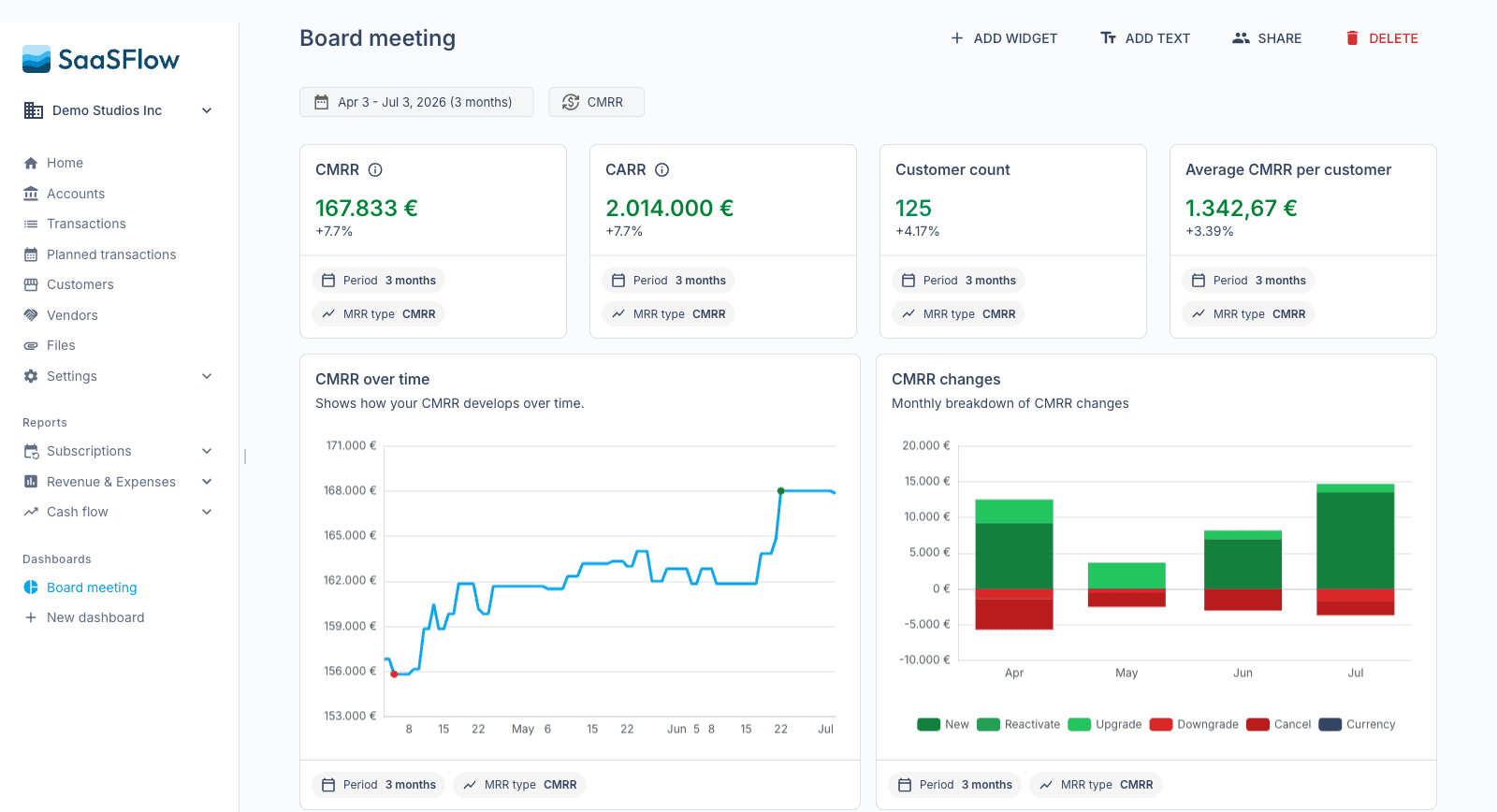
Committed customers und Active customers

Die Kundenzahl richtet sich schon immer nach dem CMRR/MRR-Schalter, nur stand das nicht dran. Bei CMRR heißen Karte und Chart jetzt Committed customers, bei MRR Active customers.
  • Bei CMRR wird ein Kunde, der kündigt, ab dem Tag der Kündigung nicht mehr mitgezählt.
  • Bei MRR zählt er weiter, bis sein bezahlter Zeitraum endet.
  • Der Untertitel des Charts sagt, welche Regel gilt. Der Tooltip zu Customers auf der Seite All companies ebenfalls.

Geändert haben sich nur die Bezeichnungen. Deine Zahlen bleiben gleich.

Committed customers und Active customers

Lade dein eigenes Firmenlogo hoch

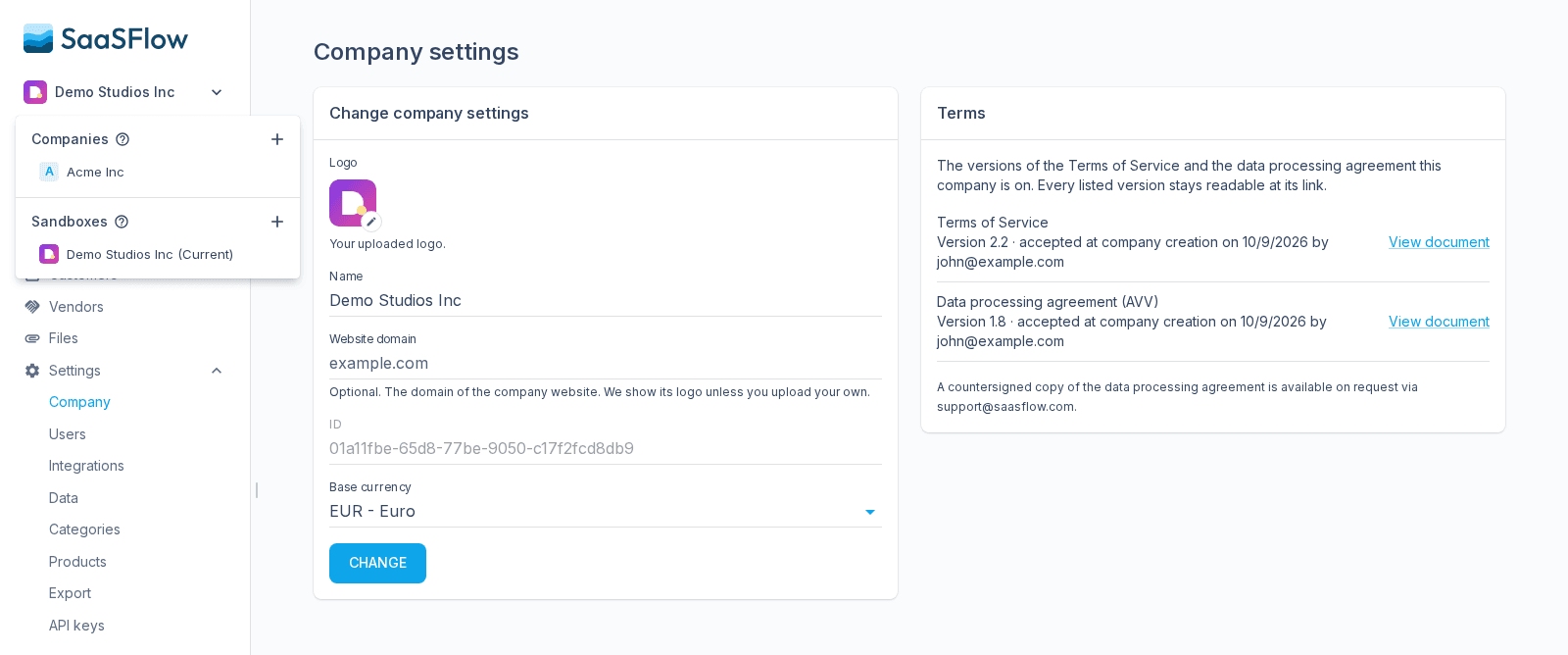
Bisher hat SaaSFlow dein Logo von deiner Website geholt oder deine Initialen gezeigt, wenn es keins gefunden hat. Jetzt kannst du das Logo selbst hochladen.

  • Öffne Settings > Company und klick auf das Logo. Jeder, der die Firma verwalten darf, kann es ändern.
  • PNG, JPEG, WebP, GIF und SVG funktionieren. SaaSFlow macht daraus ein quadratisches PNG mit bis zu 256 Pixeln und ergänzt bei breiten Logos transparente Ränder, statt sie abzuschneiden.
  • Dein Logo erscheint im Firmenwechsler und auf der Seite All companies.
  • Über dasselbe Menü kannst du wieder das Logo deiner Website verwenden. Auch über die öffentliche API lässt sich das Logo setzen und entfernen.

Nebenbei hat der Firmenwechsler mehr Luft bekommen: höhere Zeilen und kein grauer Rahmen mehr um die Logos.

Lade dein eigenes Firmenlogo hoch

Verbinde KI-Assistenten über mcp.saasflow.com

Der MCP-Server von SaaSFlow hat jetzt eine eigene Adresse: mcp.saasflow.com. Trag sie in Claude, ChatGPT, Cursor oder Claude Code ein und arbeite dort mit deinen Zahlen.

  • Connectoren, die du mit api.saasflow.com/mcp eingerichtet hast, laufen weiter. Du musst nichts ändern.
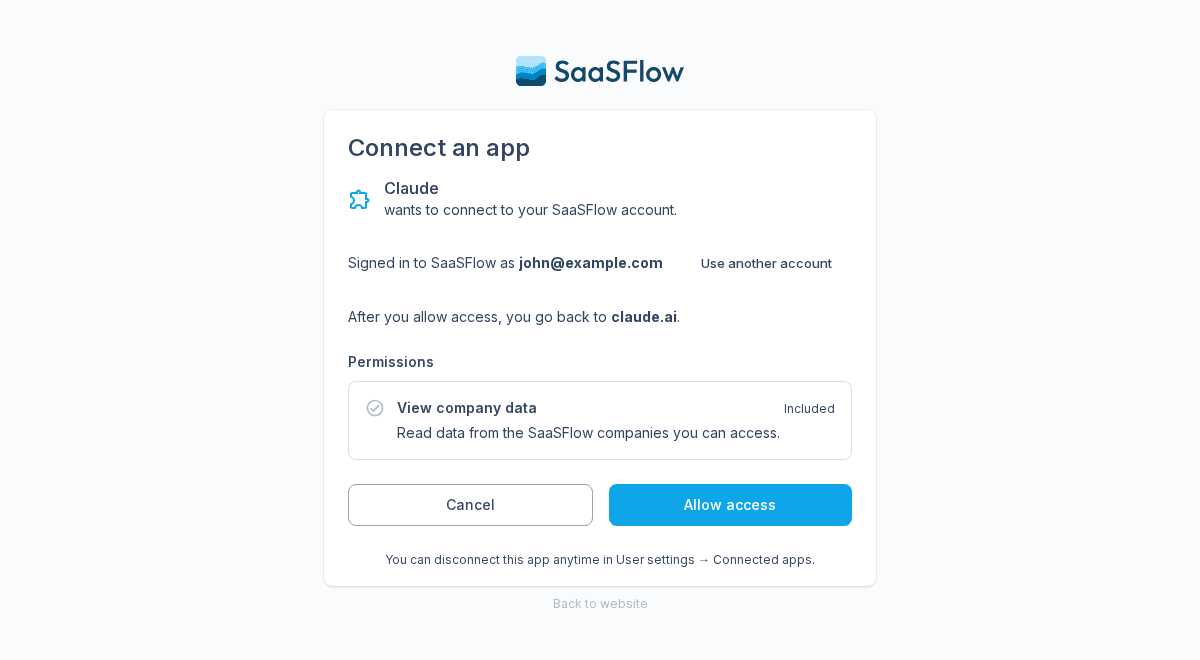
  • Wenn du eine App verbindest, zeigt der Freigabedialog, mit welchem SaaSFlow-Account du angemeldet bist. Mit Use another account wechselst du, bevor du den Zugriff erlaubst.
  • Dort siehst du auch, wo du die App später wieder trennst: User settings > Connected apps.
  • Der Server unterstützt jetzt MCP 2026-07-28, die Version, die aktuelle Clients von Claude und ChatGPT nutzen.
  • Die Tools, die SaaSFlows eigene KI-Agenten starten, etwa den Performance-Report, brauchen jetzt einen API-Key. Connectoren in Claude und ChatGPT sehen sie nicht mehr.
Verbinde KI-Assistenten über mcp.saasflow.com

Benchmarks und Bewertungen mit neueren Daten

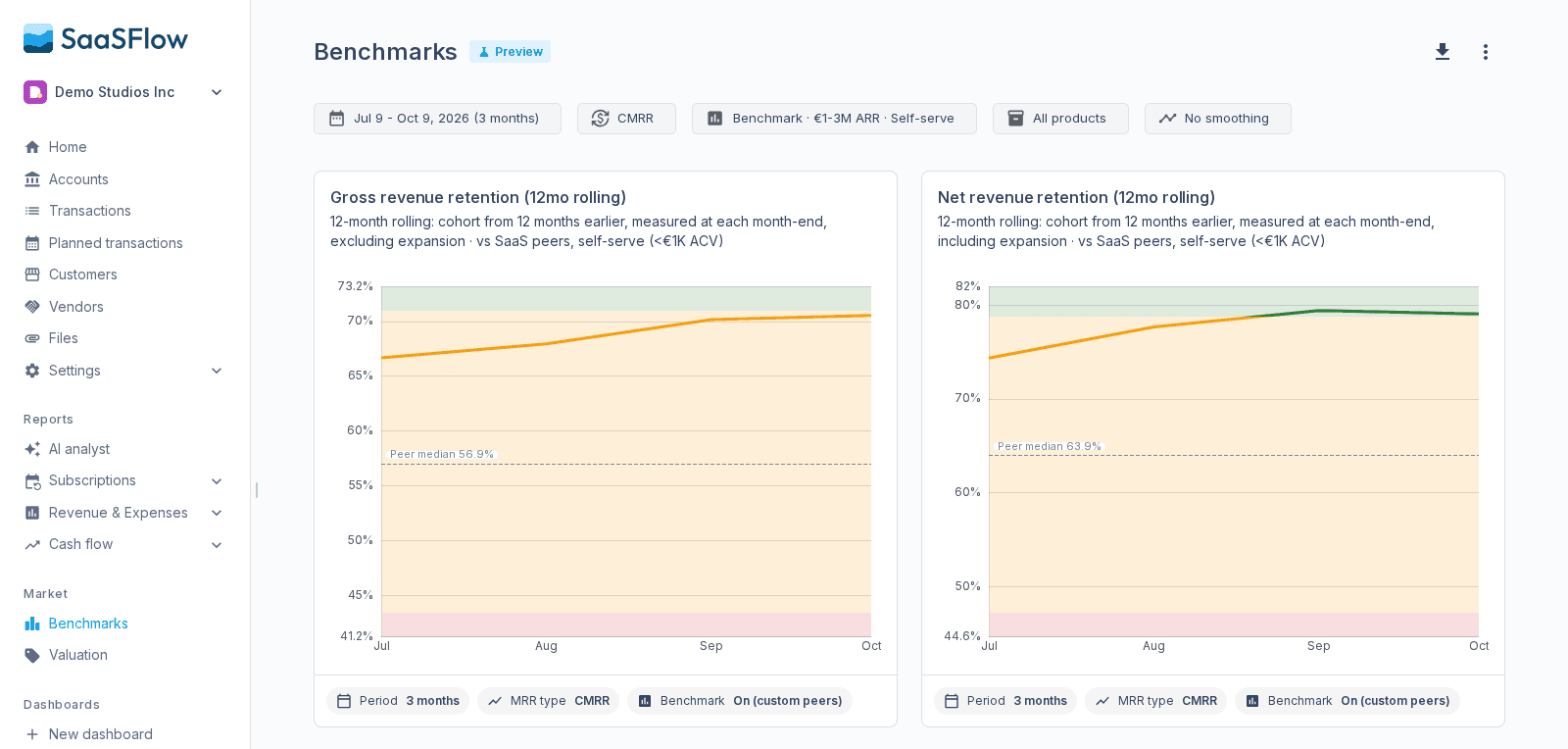
Wir haben die Wachstums- und Retention-Bänder im Benchmarks-Dashboard aktualisiert und die Multiples hinter deiner Bewertung gesenkt. Farben und Schätzung können sich verschieben, obwohl deine eigenen Zahlen gleich geblieben sind.

  • Die Wachstumsbänder folgen der Studie 2026 von SaaS Capital mit Daten aus 2025.
  • GRR und NRR für Self-Serve und SMB stammen jetzt aus den gemessenen Jahreswerten von ChartMogul, statt sie aus monatlichem Churn hochzurechnen. Der GRR-Median für Self-Serve steigt von 49% auf 57%.
  • Bei Self-Serve gilt monatlicher MRR-Churn jetzt bis 4,0% als grün, bisher bis 5,4%.
  • Die Multiples für einen Verkauf sind niedriger, nachdem wir aktuelle Studien zu privaten SaaS-Verkäufen ausgewertet haben. Dort liegt der Median um das 4-Fache des Umsatzes. Die Multiples für Finanzierungsrunden bleiben gleich, die neuen Bänder können diese Schätzung aber trotzdem verändern.
Benchmarks und Bewertungen mit neueren Daten

Befristete Stripe-Coupons zählen im MRR

Ein Stripe-Coupon wie "10 € Rabatt für 12 Monate" wurde bisher ignoriert. Der MRR zeigte also den vollen Preis, obwohl der Kunde weniger gezahlt hat. Jetzt berücksichtigt der MRR den Rabatt, solange der Coupon läuft.

  • Ein Plan für 39 € mit diesem Coupon bringt beim Abschluss 29 € neuen MRR und ein Upgrade um 10 €, wenn der Coupon ausläuft. Der Forecast rechnet bis dahin mit 29 €, danach mit 39 €.
  • Committed MRR zählt die vollen 39 € ab Abschluss, denn diesem Preis hat der Kunde zugestimmt.
  • Coupons für eine einzelne Rechnung ändern den MRR weiterhin nicht. Ein Aktionsmonat sieht also nicht wie ein Einbruch aus.
  • Vergangene Monate können sich ändern. Ein Abo, das während der Rabattlaufzeit endete, zählt jetzt mit dem, was es gezahlt hat, nicht mit dem Listenpreis.

Außerdem behoben: Eine Verlängerung zu einem niedrigeren Preis senkt den MRR jetzt bei der Verlängerung, nicht erst eine Abrechnungsperiode später.

Befristete Stripe-Coupons zählen im MRR

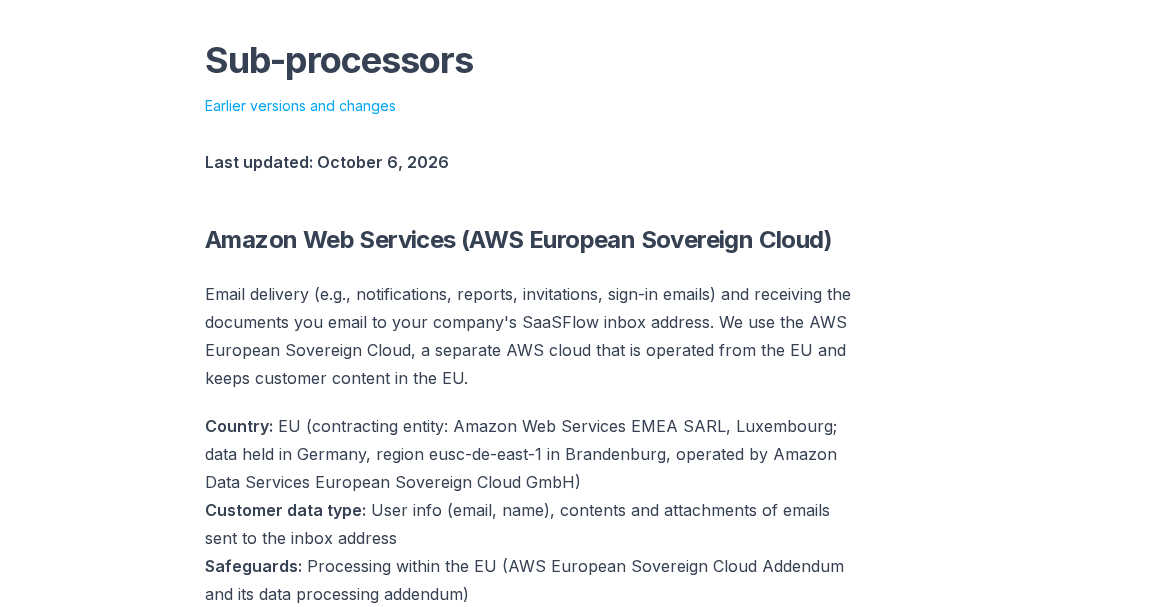
E-Mails laufen jetzt über AWS in Deutschland

Seit dem 1. Oktober geht jede E-Mail von SaaSFlow über Amazon SES in der AWS European Sovereign Cloud in Brandenburg. Sie ersetzt Postmark.

  • Das gilt für Login-Links, Einladungen, Zusammenfassungen, Antworten vom Support und den Newsletter. Dateien, die du an die Inbox-Adresse deiner Firma auf der Files-Seite schickst, kommen auch dort an.
  • Die European Sovereign Cloud betreibt ein deutsches Unternehmen, die Amazon Data Services European Sovereign Cloud GmbH, und die Daten bleiben in Deutschland.
  • Postmark steht nicht mehr in der Liste der Unterauftragsverarbeiter, der Auftragsverarbeitungsvertrag ist auf Version 1.7. Du musst nichts tun.

Außerdem lädt die App keine Profilbilder mehr von Gravatar. Darüber hat der Betreiber erfahren, wann du angemeldet warst. Du siehst jetzt dein Google-Bild oder deine Initialen.

E-Mails laufen jetzt über AWS in Deutschland

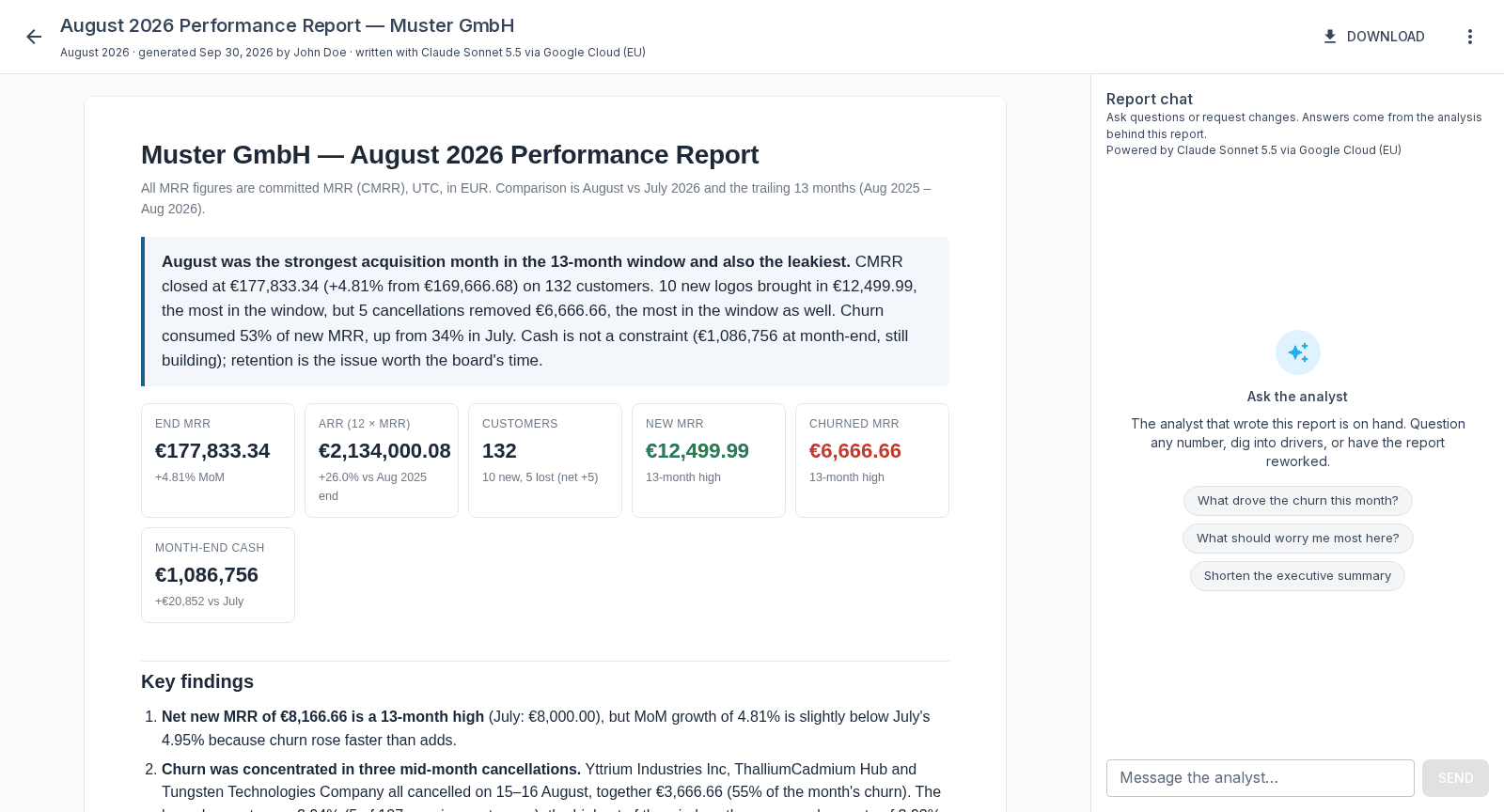
KI-Features laufen jetzt nur noch bei Google Cloud in der EU

Jedes KI-Feature in SaaSFlow läuft jetzt auf den Claude-Modellen von Anthropic, betrieben von Google Cloud in Rechenzentren in der EU. Anthropic und Cursor bekommen keine deiner Daten mehr. Google Cloud, wo SaaSFlow ohnehin gehostet ist, ist das einzige Unternehmen, das sie verarbeitet.

  • Der AI analyst und sein Chat sind von Grok 4.7 (über Cursor, USA) auf Claude Sonnet 5.5 umgezogen. Die Kategorisierungsvorschläge laufen statt auf Claude Opus 4.8 über die API von Anthropic jetzt auf Claude Opus 5.5.
  • Reports sind schneller. In unseren Tests dauerte einer 4 bis 7 Minuten statt etwa 20.
  • Der Freigabedialog vor dem ersten Lauf fällt weg. Es gab ihn, weil Daten an zusätzliche Anbieter gingen, und das ist vorbei. Ein Feature läuft weiterhin nur, wenn jemand aus deinem Team es startet.
  • Anthropic und Cursor stehen nicht mehr in unserer Liste der Unterauftragsverarbeiter. AVV und Datenschutzerklärung haben wir angepasst, und Account-Owner bekommen eine E-Mail zur Änderung unserer AGB. Unter Settings > Data siehst du, wo die KI läuft.

Chats, die du mit Grok begonnen hast, laufen dort weiter, wo du aufgehört hast.

KI-Features laufen jetzt nur noch bei Google Cloud in der EU

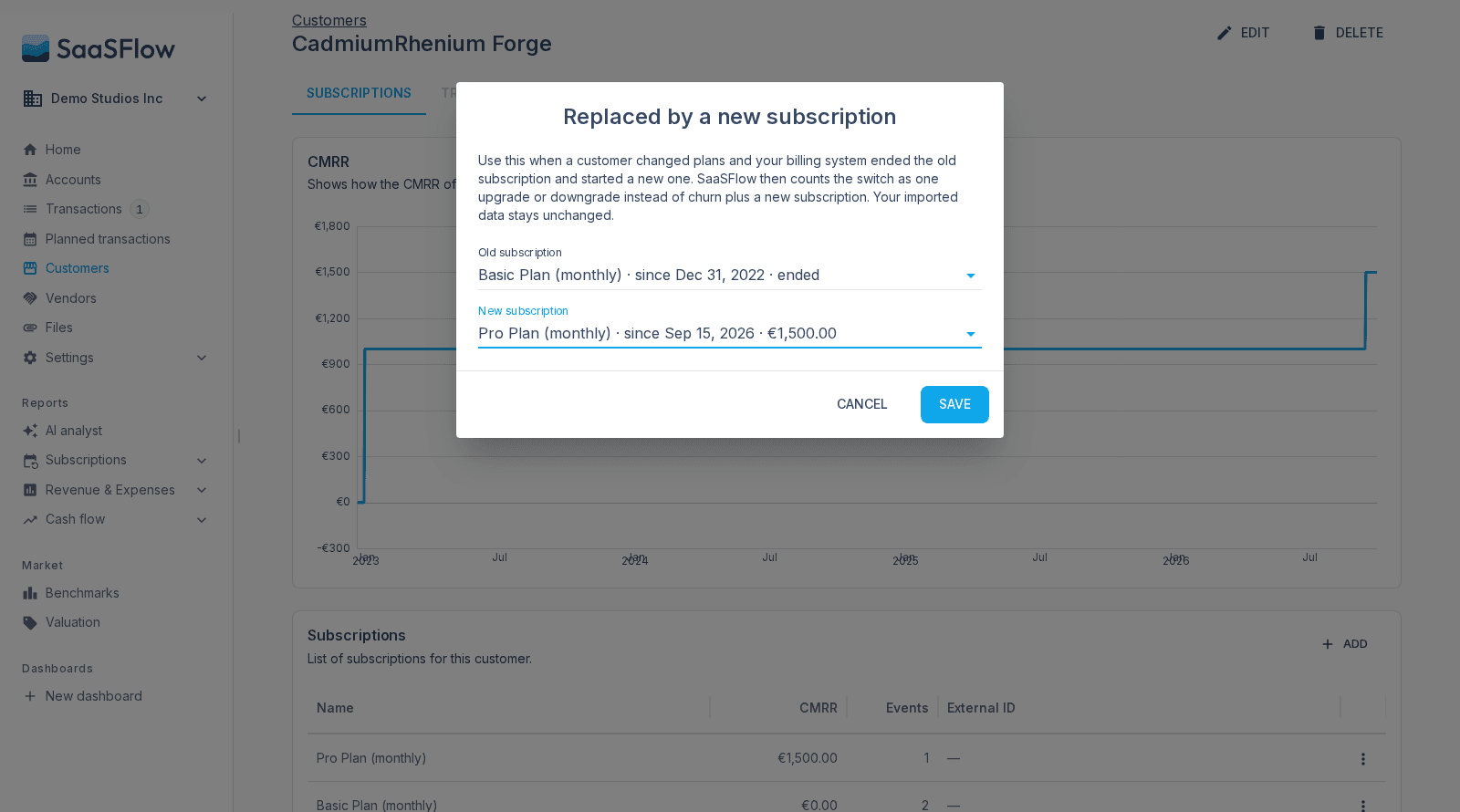
Planwechsel zählen als Upgrade, nicht als Churn

Manche Billing-Setups beenden bei einem Planwechsel die alte Subscription und starten eine neue. SaaSFlow hat das als Churn plus neue Subscription gelesen, und solange beide liefen, zählte die MRR beide. Jetzt kannst du SaaSFlow sagen, dass die eine Subscription die andere ersetzt hat.

  • Öffne auf der Kundenseite das Menü der alten Subscription und wähle Mark as replaced. Neue Subscription auswählen, speichern.
  • Ab dann ist der Wechsel eine einzige Änderung. Der Schritt vom 216-€-Plan auf den 300-€-Plan erscheint als Upgrade um +84, nicht als +300 und -216.
  • Im MRR-Drilldown gibt es dieselbe Aktion neben jedem Kunden. Du korrigierst einen Monat also genau dort, wo er dir auffällt.
  • Deine importierten Daten bleiben, wie sie sind. Entfernst du die Verknüpfung, sind die Rohzahlen zurück.
  • Das Verknüpfen ist vorerst manuell. Passende Paare schlägt SaaSFlow noch nicht vor.
Planwechsel zählen als Upgrade, nicht als Churn

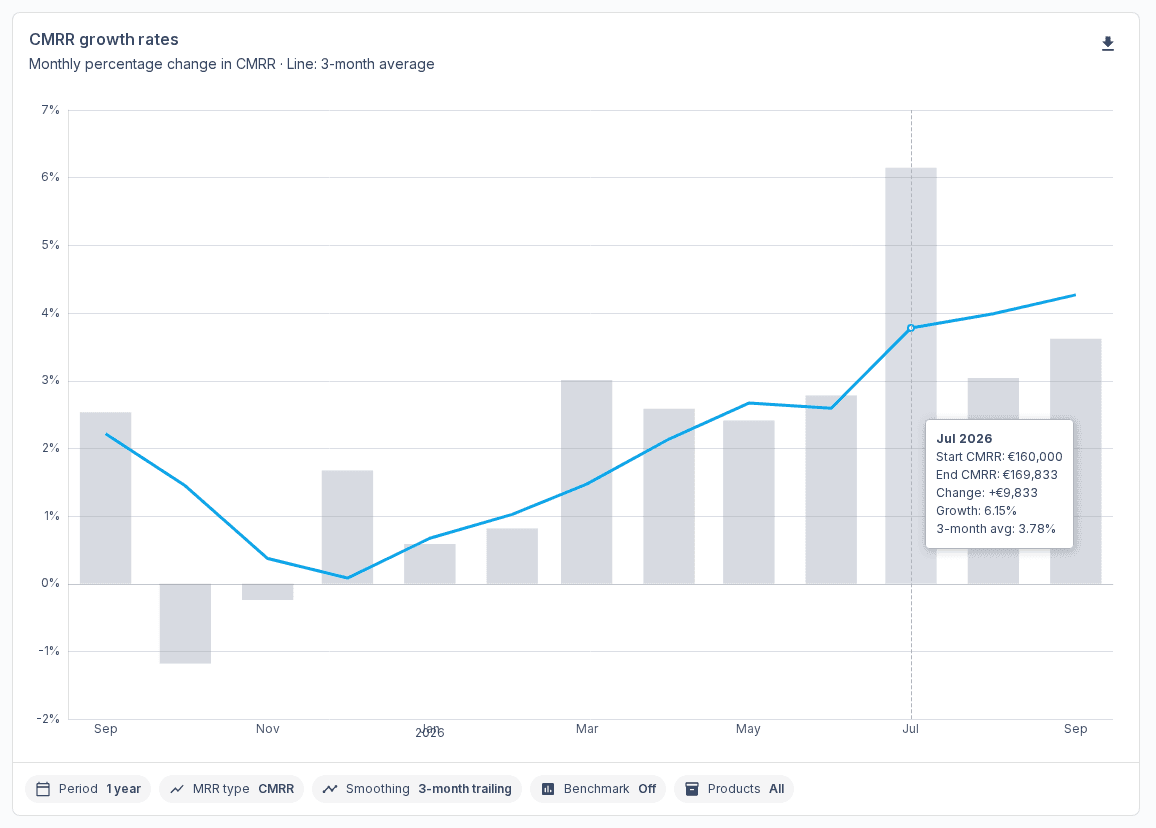
Smoothing behält den Monat, den es glättet

Mit Smoothing hat ein Chart bisher jeden Balken durch seinen gleitenden Durchschnitt ersetzt, und der Wert des Monats selbst war weg. Jetzt siehst du beides. Die Monatswerte bleiben als blasse Balken stehen, der Durchschnitt läuft als kräftige Linie darüber.

  • Fährst du über einen Monat, zeigt der Tooltip seinen eigenen Wert neben dem 3-Monats-Schnitt.
  • In einem Chart mit nur einer Metrik werden die Balken grau, die Linie ist dann die einzige farbige Markierung. Mit Peer-Benchmark nimmt sie das Grün, Gelb oder Rot ihrer Zone an.
  • Ein Klick auf einen Balken öffnet die Datensätze dieses Monats, die zusammen den Balken ergeben. Das geht jetzt auch mit Smoothing.
  • Der Retention-Chart zeigt die Monatswerte als dünne, blasse Linie statt als Balken.
Smoothing behält den Monat, den es glättet

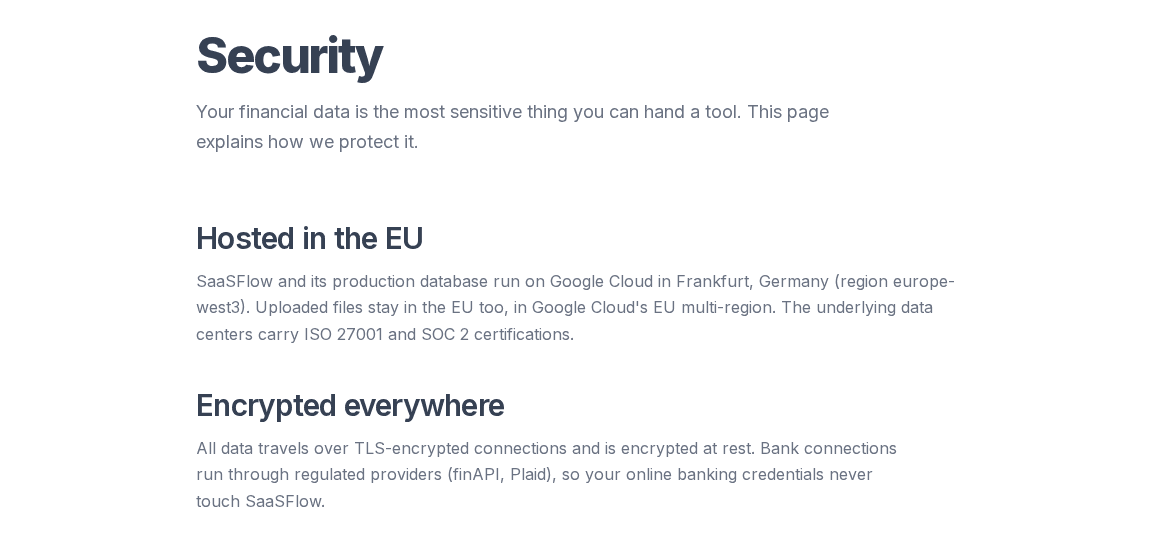
SaaSFlow läuft jetzt in Frankfurt

SaaSFlow und die Produktionsdatenbank laufen jetzt auf Google Cloud in Frankfurt (Region europe-west3). Bis zum Umzug am 26. September lief die App in der belgischen Region von Google Cloud und die Datenbank bei PlanetScale.

  • Hochgeladene Dateien bleiben in der EU, im EU-Multiregion-Speicher von Google Cloud. Das ist der einzige Teil, der nicht fest in Frankfurt liegt.
  • Die Liste der Unterauftragsverarbeiter ist von zwölf auf sieben Einträge geschrumpft. PlanetScale, Vercel, Cloudflare, Sentry und Intercom sind raus.
  • Fehlerberichte bleiben jetzt in unserem eigenen Logging auf Google Cloud statt bei Sentry. Support läuft per E-Mail statt über Intercom.
  • Der Auftragsverarbeitungsvertrag steht auf Version 1.4 mit der neuen Liste. Du musst nichts tun.
SaaSFlow läuft jetzt in Frankfurt

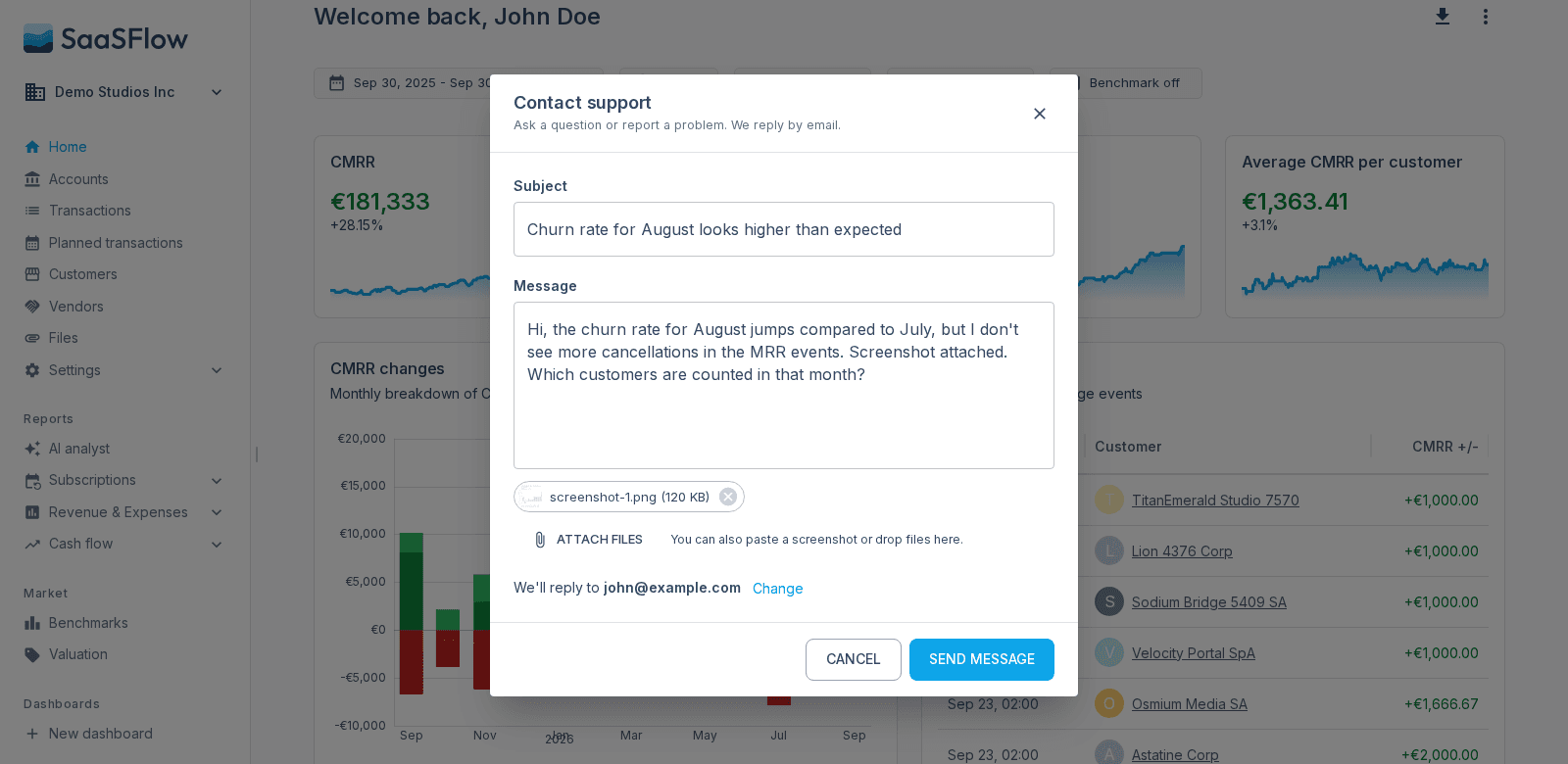
Support direkt aus der App, mit Screenshots

Das Chat-Widget ist weg. Hilfe findest du im Menü hinter deinem Avatar unten links. Contact support öffnet ein Formular mit Betreff und Nachricht, und unsere Antwort kommt als normale E-Mail, auf die du direkt antworten kannst.

  • Füge irgendwo im Formular einen Screenshot ein, zieh Dateien hinein oder nimm Attach files. Bis zu 10 Dateien und 7 MB insgesamt: Bilder, Videos, PDFs, Tabellen, CSV-, Text- und ZIP-Dateien.
  • Eingefügte Screenshots heißen screenshot-1.png, screenshot-2.png und so weiter, nicht jedes Mal image.png.
  • Als Antwortadresse steht deine Login-E-Mail drin. Trag ein geteiltes Team-Postfach ein, wenn das ganze Team die Antwort sehen soll.
  • Im selben Menü stehen jetzt auch die Documentation und die Developer docs (API, CLI, MCP, OAuth, Webhooks).
Support direkt aus der App, mit Screenshots

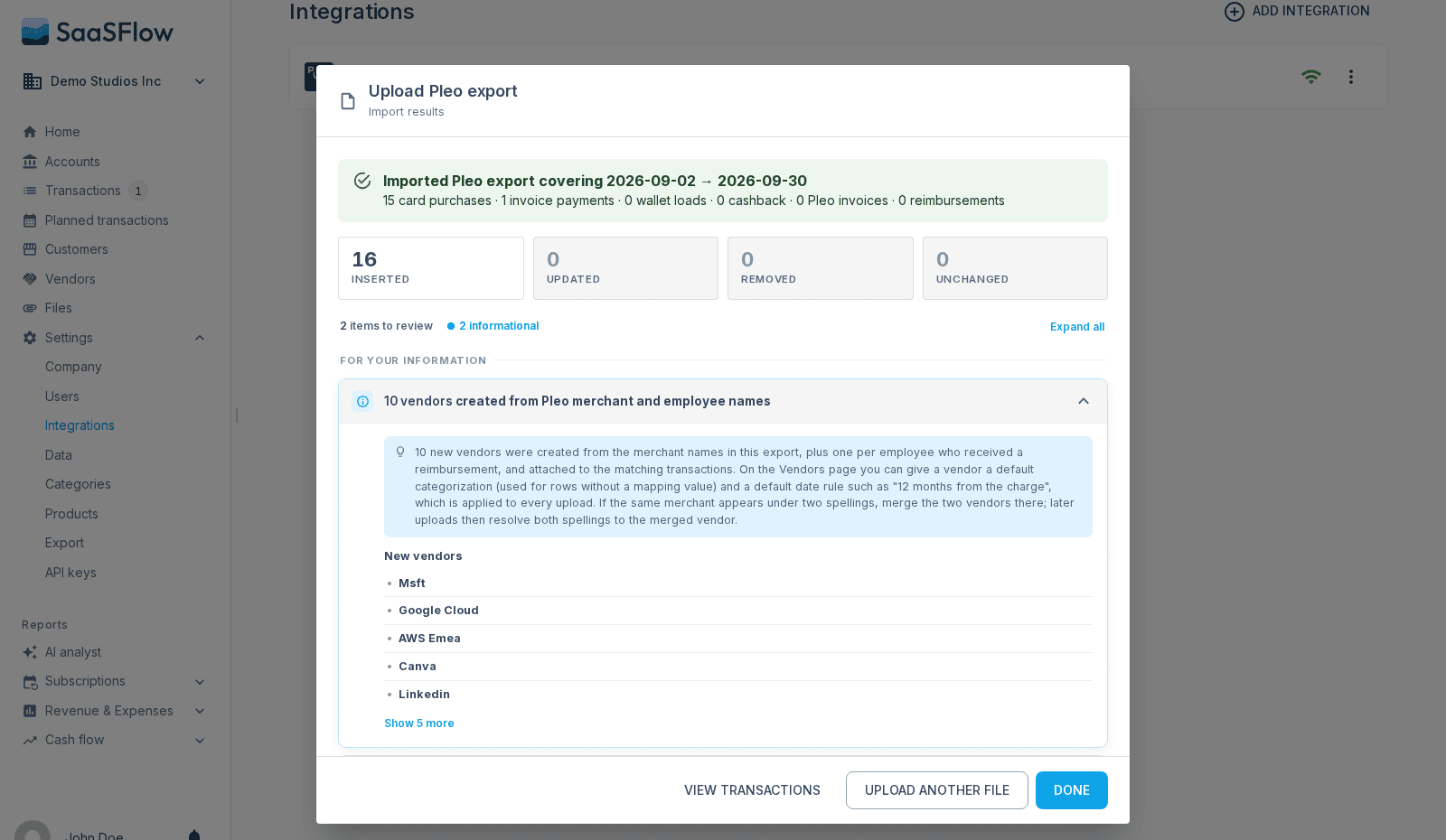
Pleo-Ausgaben bekommen Vendors

Pleos Export hat keine Händler-ID, deshalb kamen Kartenzahlungen und Rechnungszahlungen aus Pleo ohne Vendor an. Jetzt bekommen sie einen. Pleo-Ausgaben tauchen in Vendor-Reports auf und können Vendor-Defaults nutzen.

  • Rechnungszahlungen übernehmen den Lieferanten aus Pleo. Kartenzahlungen nehmen den bereinigten Händlertext, MSFT * E0300YP98I und MSFT * E0100YIXVM landen also beim selben Vendor.
  • Passt ein Händler per Name oder Website zu einem bestehenden Vendor, kommt er dort dazu, statt einen zweiten anzulegen.
  • Erstattungen bekommen einen Vendor pro Mitarbeiter.
  • Die Default-Datumsregel eines Vendors gilt für jede seiner Pleo-Zeilen. Stell sie auf 12 Monate ab Belastung, und jede Jahreslizenz verteilt sich über das Jahr.

Der erste Upload eines Jahres kann Hunderte Vendors anlegen. Doppelte führst du auf der Vendors-Seite zusammen, spätere Uploads finden dann beide Schreibweisen.

Pleo-Ausgaben bekommen Vendors

Customer Churn Rate, gezählt in Kunden

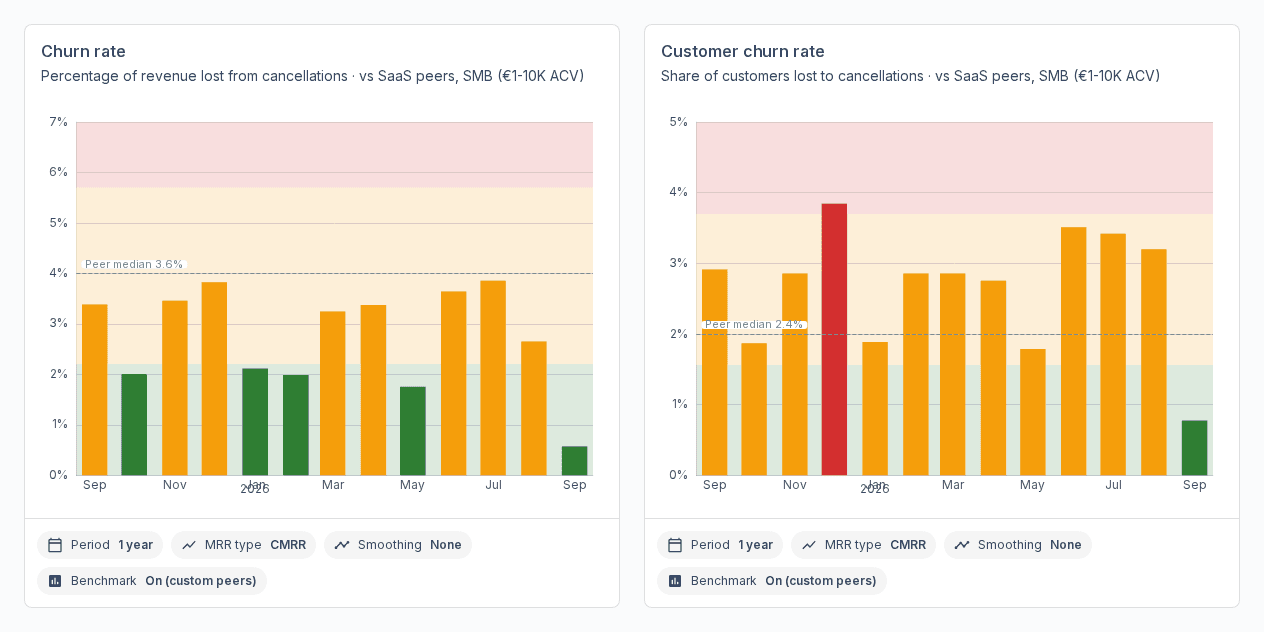
Die Churn Rate in SaaSFlow zählt verlorenen Umsatz. Daneben steht jetzt die Customer Churn Rate: Kunden, die in einem Monat gekündigt haben, geteilt durch die Kunden zu Monatsbeginn plus Reaktivierungen.

  • Du findest sie auf der Subscriptions-Seite und im Benchmarks-Dashboard. Im Widget-Katalog liegt sie unter Customers & retention, mit einer KPI-Karte für den 12-Monats-Schnitt.
  • Schalte den Benchmark ein und sieh, wo du unter SaaS-Peers mit deinem ACV stehst. Die Bänder stammen aus dem Retention-Report von ChartMogul, mit einem Monatsmedian von 4,3% für Self-Serve und 2,4% für SMB.
  • Die beiden Raten sind sich oft nicht einig. Wenn vor allem kleine Accounts gehen, liegt die Customer Churn über der Revenue Churn.
  • API, MCP und der AI-Analyst kennen sie als customerChurnRate.

Monatliche Metriken wie Churn, Bruttomarge und Rule of 40 zeichnen sich jetzt als Balken. Retention bleibt eine Linie um 100%.

Customer Churn Rate, gezählt in Kunden

Cohort-Retention jetzt als Tabelle

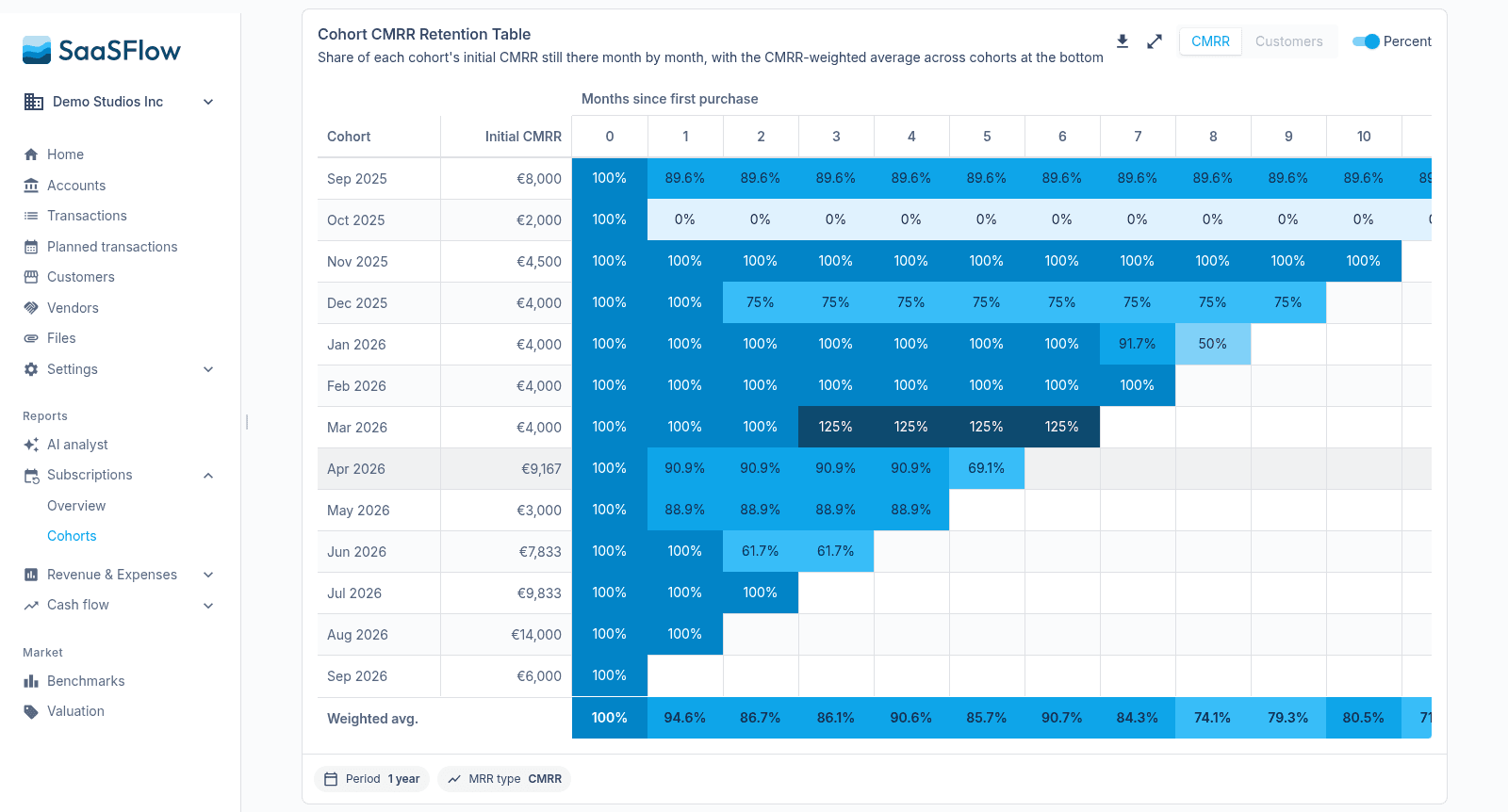
Der Cohorts-Report hat jetzt eine Tabelle unter dem Retention-Chart: eine Zeile pro Cohort, eine Spalte pro Monat seit dem ersten Kauf. Du liest direkt ab, was eine Cohort nach zwei Jahren noch zahlt, statt einer Linie bis zum Anfang zu folgen.

  • Die Zellen liegen auf einer blauen Skala mit 100% in der Mitte. Nach oben wird sie dunkler, nach unten blasser, und die Farbe sagt nur, wie viel übrig ist, nie ob das gut ist.
  • Unten steht der gewichtete Durchschnitt, gewichtet mit dem, womit jede Cohort gestartet ist. Cohorts, die für eine Spalte noch zu jung sind, zählen nicht mit.
  • Wechsle zwischen CMRR und Kundenzahl, und schalte die Prozente ab, wenn du die Beträge brauchst.
  • Ein Klick auf eine Zelle zeigt die Kunden dahinter, dieselbe Liste wie ein Punkt im Chart. CSV-Export wie überall.
  • Cohort und Initial bleiben stehen, während die Monate seitwärts scrollen. Im Widget-Katalog liegt die Tabelle unter Customers & retention.

Die Charts darüber haben unterwegs etwas mitbekommen: Beim Hovern liest sich die Cohort unter dem Cursor jetzt fett im Tooltip.

Cohort-Retention jetzt als Tabelle

Deine Zahlen sagen, wenn der Monat noch offen ist

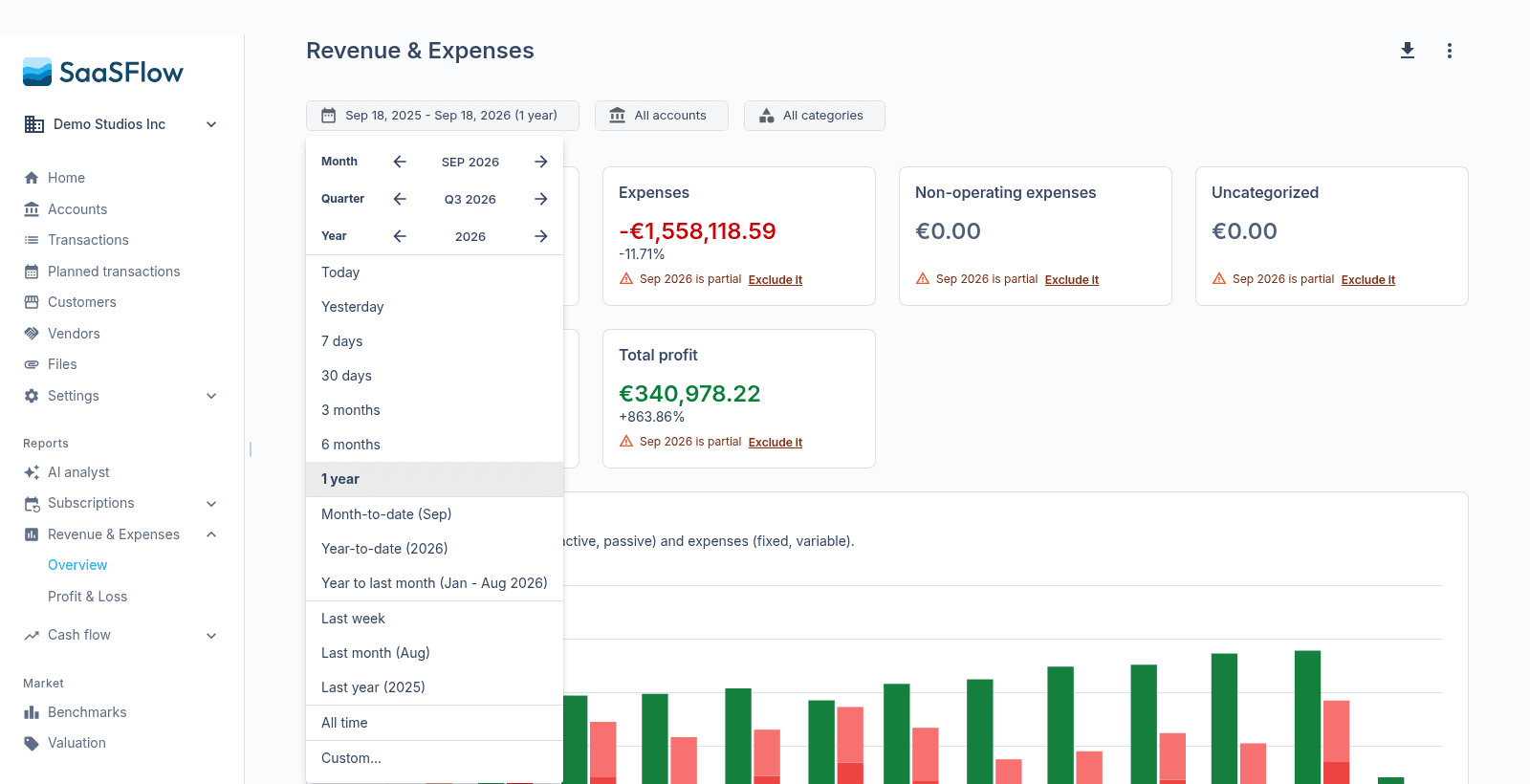
Zahlen, die an Kosten hängen, sehen im laufenden Monat besser aus als die Wirklichkeit. Subscriptions synchronisieren täglich, Löhne buchen am Monatsletzten, Kartenabrechnungen kommen hinterher, Ad-Plattformen rechnen später ab. Also wirkt die Bruttomarge zu hoch und der CAC-Payback zu kurz. Diese Widgets sagen das jetzt selbst.

  • Eine Zeile auf der Karte nennt den offenen Monat und warum Kosten spät landen. Balken für diesen Monat sind blass, und im P&L steht Sep 2026 (MTD) in der Spaltenüberschrift.
  • Die Zeile endet mit Exclude it. Ein Klick nimmt den offenen Monat aus genau diesem Widget, dieselbe Zeile holt ihn zurück.
  • Neu im Datumsfilter: Year to last month, für eine ganze Seite. Das Label nennt die Monate, auf die es sich auflöst, im Januar also ohne Überraschung.
  • MRR, Churn und Retention bleiben still. Die Zahlen stimmen zum heutigen Tag, also kein Hinweis und kein Exclude-Link.
Deine Zahlen sagen, wenn der Monat noch offen ist

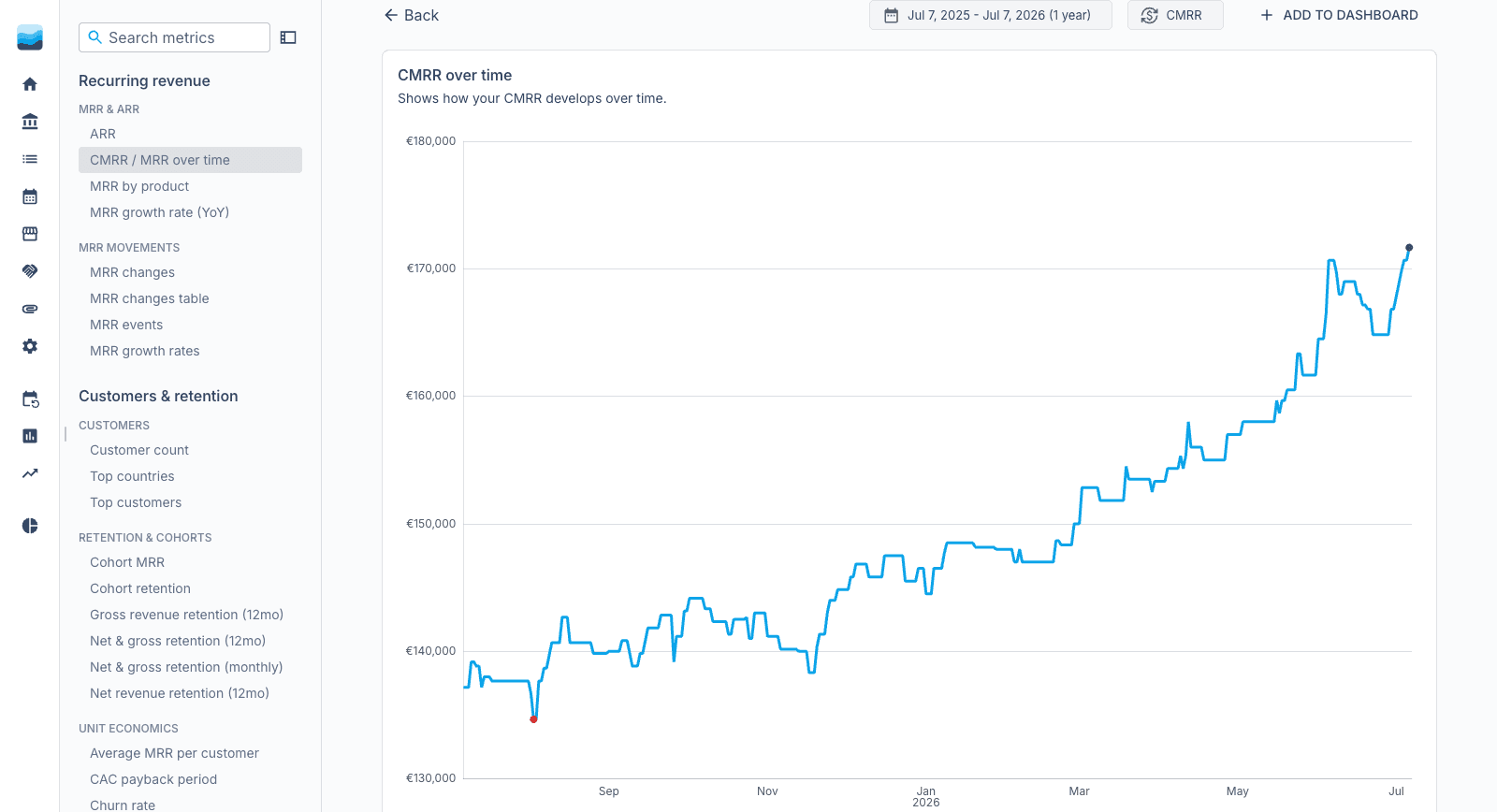
Jedes Produkt hat jetzt eine eigene Seite

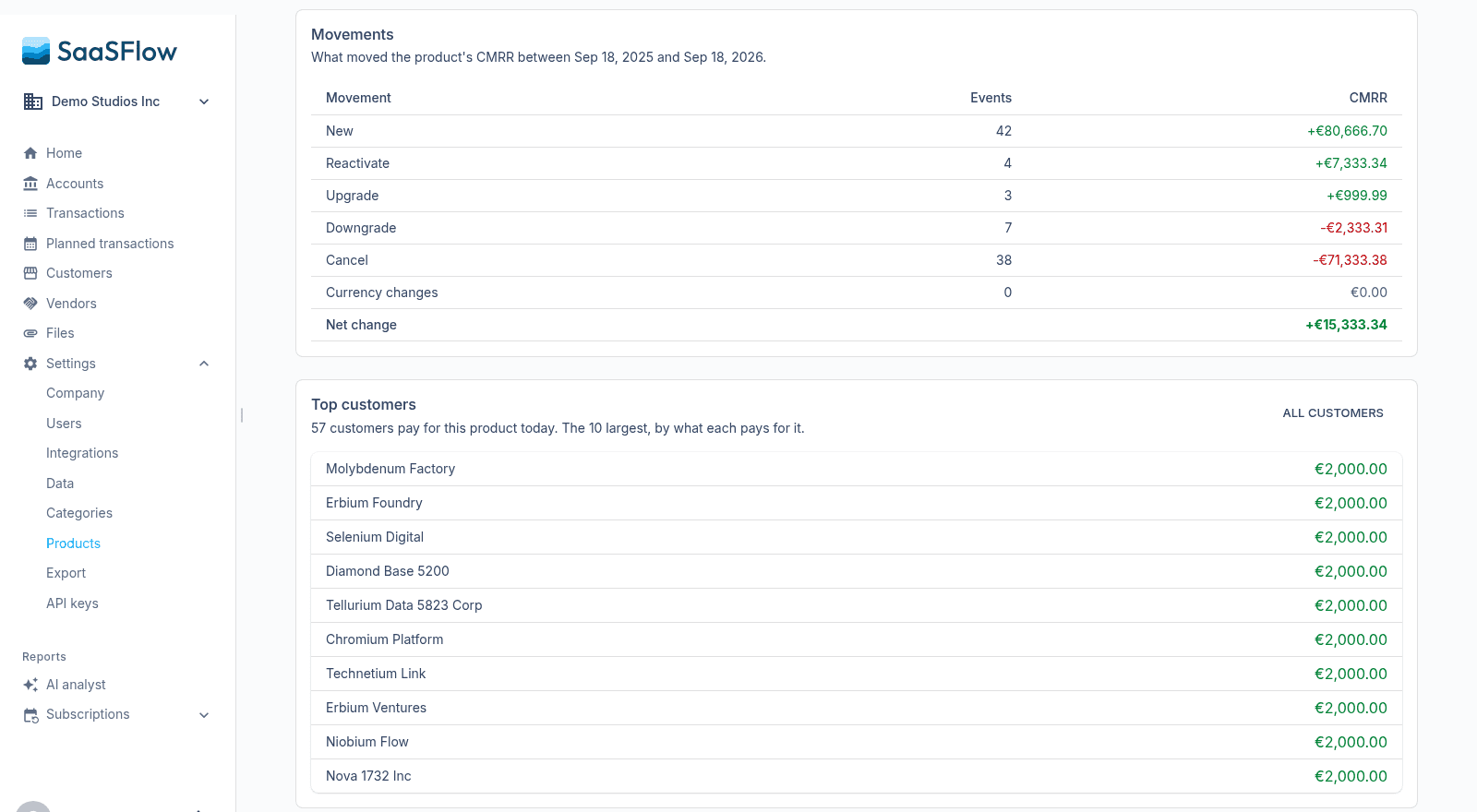
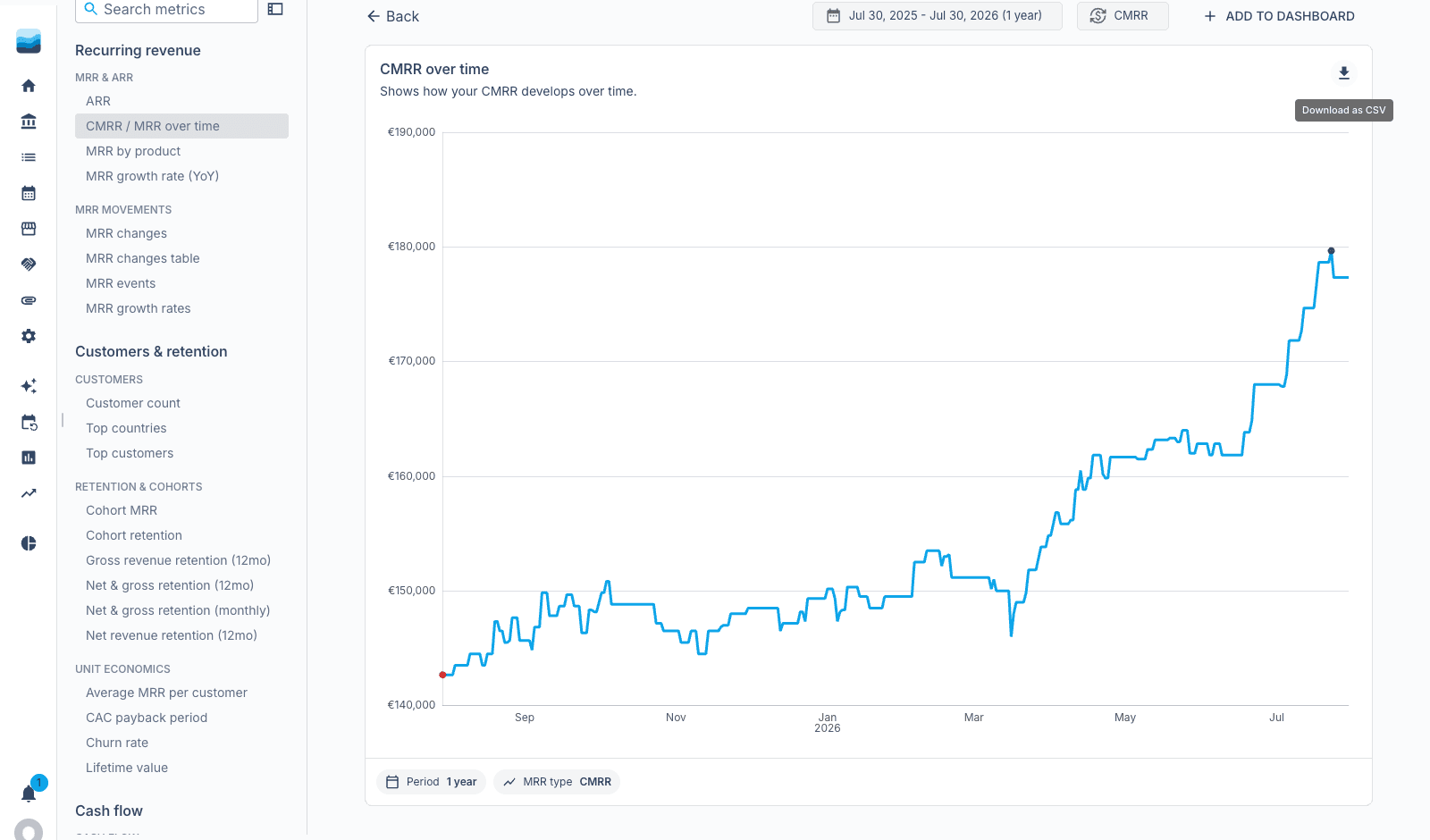
Ein Klick auf ein Produkt führt jetzt auf seine eigene Seite: CMRR im Zeitverlauf, was sich im gewählten Zeitraum bewegt hat, und wer heute dafür zahlt.

  • Movements summiert Neukunden, Reaktivierungen, Upgrades, Downgrades, Kündigungen und Währungswechsel über den Zeitraum, mit Anzahl und Nettoveränderung.
  • Top customers zeigt die zehn Kunden, die aktuell am meisten für das Produkt zahlen. All customers öffnet die Kundenliste gefiltert auf alle, die je dafür gezahlt haben.
  • Darunter stehen die CMRR-Änderungen am Produkt, die neuesten zuerst.
  • Zeilen von Produkten, Kunden und Vendors tragen jetzt pro verknüpfter Integration ein Zeichen, die IDs stehen im Tooltip. Stripe und HubSpot verlinken direkt auf ihre Seite.
  • Alle drei Listen bekommen einen Linked-to-Filter, der nur Integrationen anbietet, zu denen es auch etwas gibt. In der öffentlichen API heißt er linkedTo, für Kunden, Vendors und Produkte.

Produkte, die nur mit Digistore24 verknüpft waren, zeigten bisher gar keine Integration. Jetzt schon.

Jedes Produkt hat jetzt eine eigene Seite

API-Keys können ablaufen

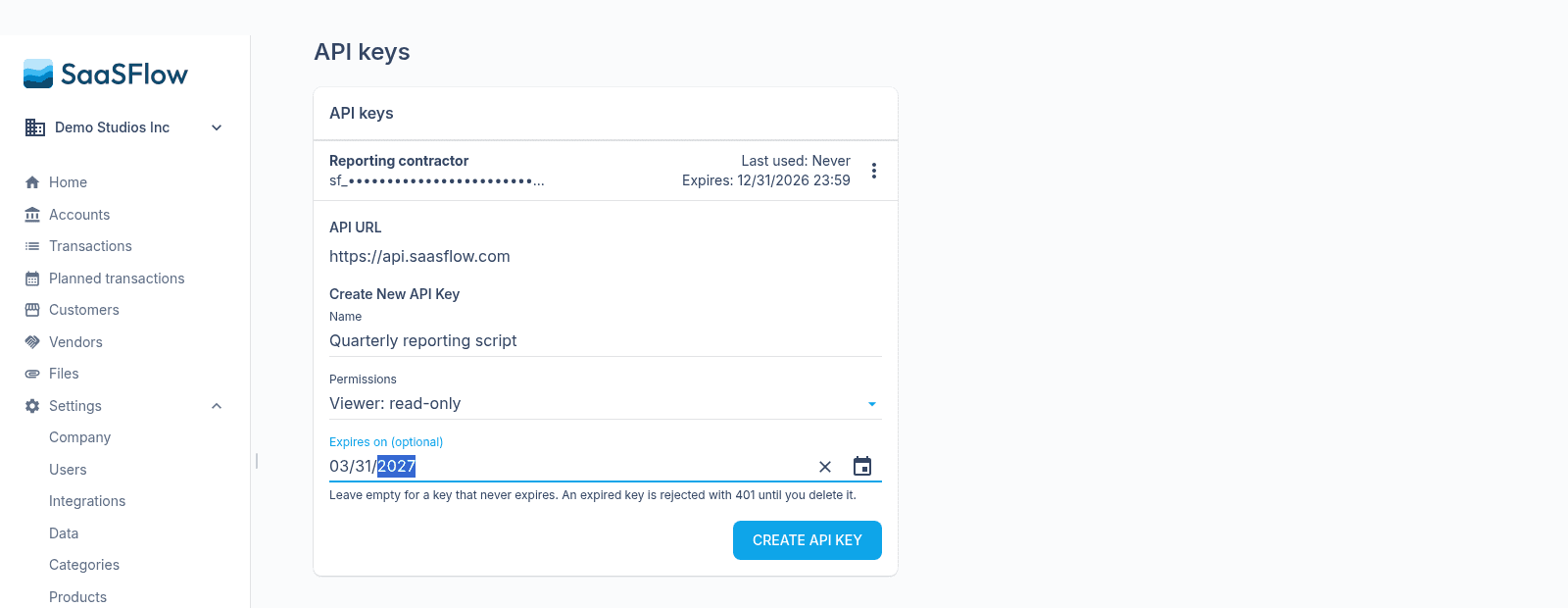
Gib einem Key beim Anlegen ein Enddatum, unter Settings → API keys. Praktisch für den Freelancer, der einen Report baut, oder ein Skript, das das Quartal nicht überleben soll.

  • Wähle ein Datum unter Expires on. Der Key gilt bis zum Ende dieses Tages in deiner Zeitzone.
  • Danach wird er mit 401 abgelehnt, genau wie ein gelöschter Key, und die Seite markiert ihn als Expired.
  • Der Zeitstempel der letzten Nutzung bleibt stehen, du siehst also weiterhin, ob noch etwas damit angefragt hat.
  • Kein Datum heißt kein Ablauf. Alle Keys, die du schon hast, laufen unverändert weiter.
  • Das Datum steht fest, sobald der Key existiert. Für längeren Zugriff legst du einen neuen Key an und löschst den alten.
API-Keys können ablaufen

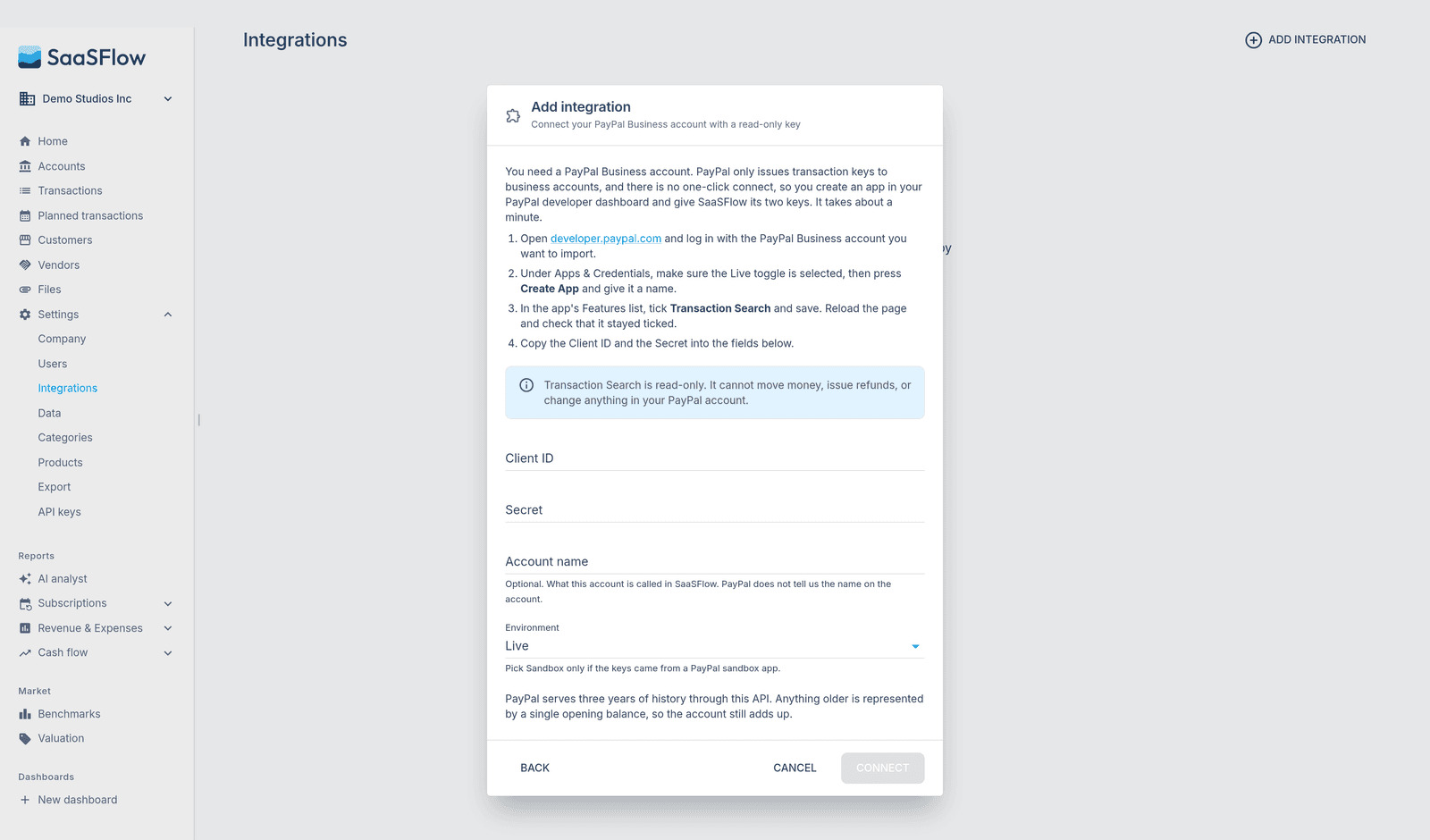
PayPal Business verbinden

PayPal hat jetzt eine eigene Integration, unter Settings → Integrations. Sie importiert Zahlungen und Gebühren, dazu die Ein- und Auszahlungen zwischen deinem PayPal-Guthaben und deiner Bank. Genau deshalb stimmt der Saldo in SaaSFlow mit dem überein, den PayPal dir anzeigt.

  • In einer Minute eingerichtet: App im PayPal Developer Dashboard anlegen, Transaction Search anhaken, die zwei Keys einfügen. Nur Lesezugriff, Geld bewegen kann der Key nicht.
  • Drei Jahre Historie, neuester Monat zuerst, mit Fortschritt in der Navigationsleiste. Alles davor wird zu einer einzigen Zeile mit dem Eröffnungssaldo.
  • Überweisungen an deine Bank werden als Transfer gebucht und mit der Bankseite gepaart, statt in der P&L zu landen.
  • Nur Business-Konten. Transaktions-Keys gibt PayPal nur an die aus, nicht an private Konten.
  • Aus der Liste der Bankverbindungen ist PayPal raus, dort hat es nie gestimmt.
PayPal Business verbinden

Ausgewählte Transaktionen als CSV exportieren

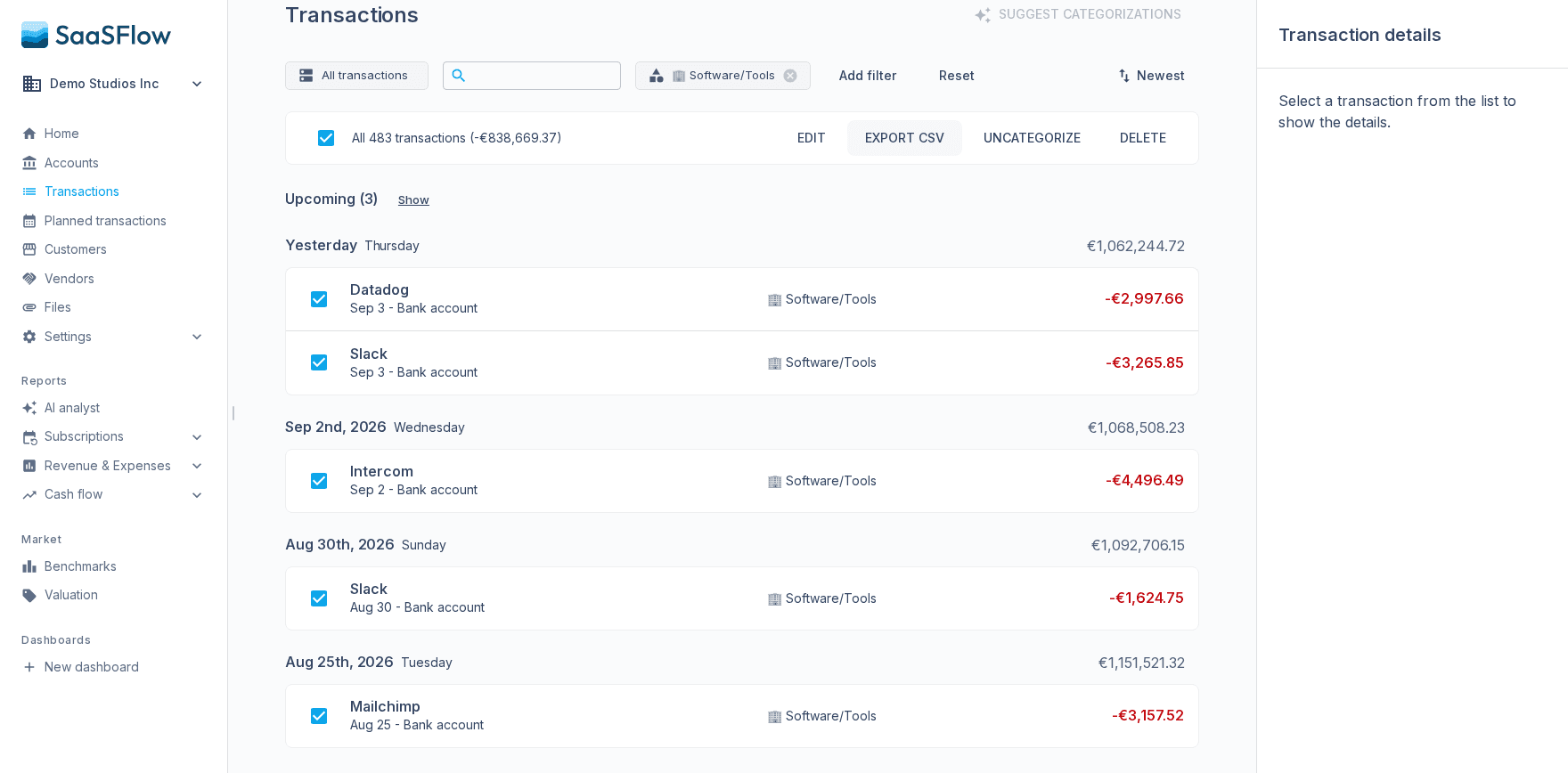
Liste filtern, anhaken, Datei laden. Die Transaktionsliste hat eine neue Bulk-Aktion Export CSV, neben Edit und Uncategorize. Select all exportiert jede Transaktion, die zu den aktuellen Filtern passt, nicht nur die Zeilen auf dem Bildschirm.

  • Eine Zeile pro Transaktion, Namen statt IDs: Konto, Kategorie, Vendor oder Kunde, Notizen, die Transaktions-ID zuletzt.
  • Split-Transaktionen bekommen pro Anteil eine eigene Spaltengruppe, und nur, wenn der Export überhaupt einen Split enthält.
  • Öffnet sauber in Excel: BOM, Dezimaltrennzeichen nach deiner Sprache, eine Datei mit dem Tag des Exports im Namen.
  • Der komplette Datenexport unter Settings bleibt, wie er ist: alle Felder, nur IDs, gemacht für Maschinen statt für Tabellen.
Ausgewählte Transaktionen als CSV exportieren

Fakturierter Umsatz ist jetzt der Standard

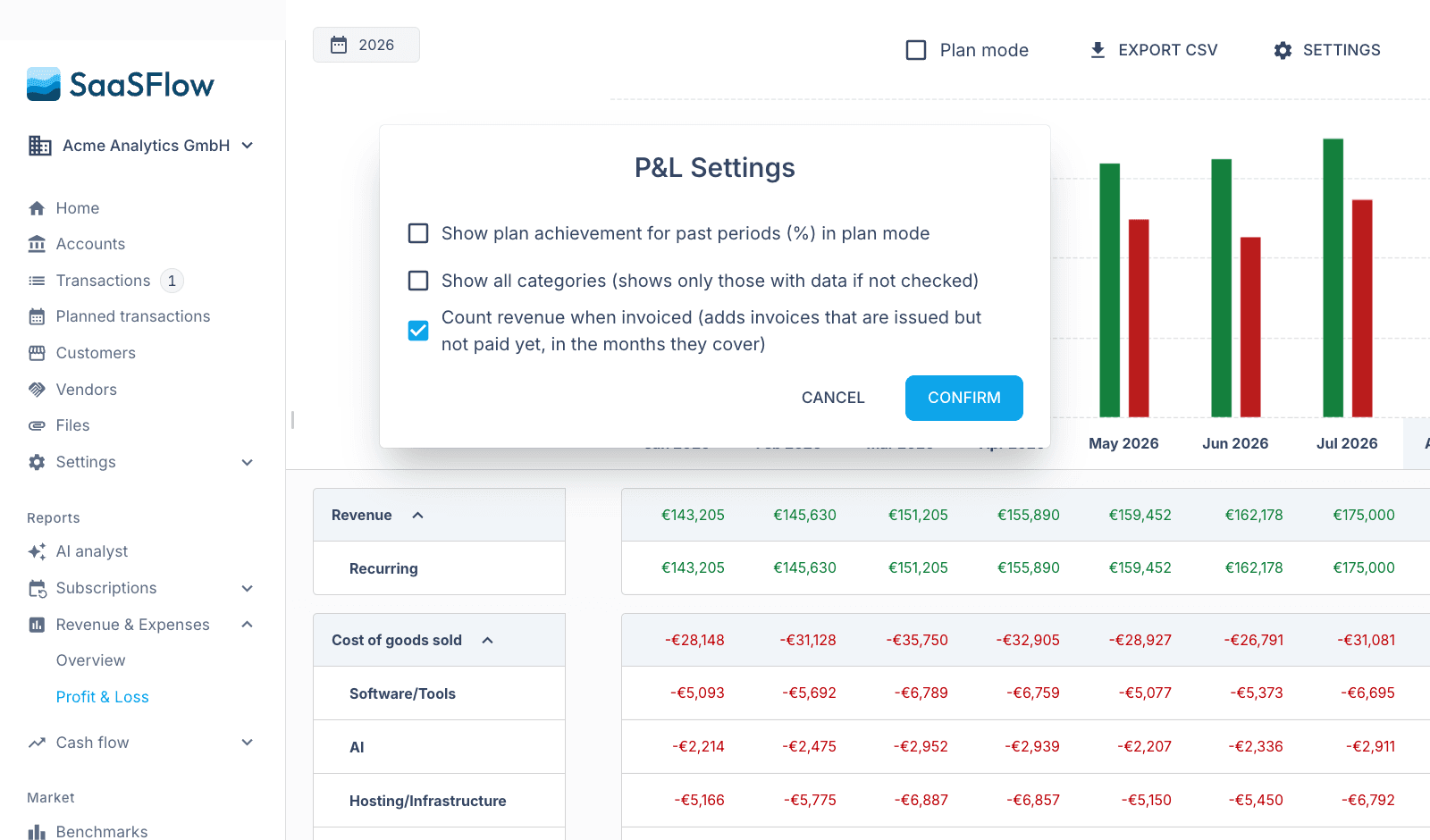
Count revenue when invoiced, die P&L-Einstellung von Anfang des Monats, ist jetzt für jedes Unternehmen an. Ist Stripe verbunden, zählen gestellte, noch unbezahlte Rechnungen als Umsatz in den Monaten, die sie abdecken. Keine Stripe-Rechnungen, keine Änderung. Lieber nur Cash? Haken in den Settings des Reports raus.

  • Der Drill-down führt diese Beträge unter Invoiced, not yet collected auf.
  • Drill-downs aus einem Forecast-Monat nehmen ihre Filter (Counterparty, Konten, Richtung) jetzt mit in die Liste der geplanten Transaktionen.
  • Die Liste hat dauerhaft einen Filter Inflows only / Outflows only, und Only unassigned funktioniert jetzt.
  • Die öffentliche API nimmt denselben direction-Parameter für geplante Transaktionen an.
Fakturierter Umsatz ist jetzt der Standard

Umsatz zählen, sobald die Rechnung raus ist

Wer Rechnungen stellt und auf Zahlung wartet, sah Umsatz in der GuV bisher erst, wenn das Geld da war. Der Profit-&-loss-Report hat jetzt die Einstellung Count revenue when invoiced: gestellte, unbezahlte Stripe-Rechnungen zählen als Umsatz in den Monaten ihres Leistungszeitraums. Nichts wird doppelt gezählt.

  • Der Drill-down bekommt einen eigenen Abschnitt, Invoiced, not yet collected; nach der Zahlung wandert der Betrag von einem Topf in den anderen.
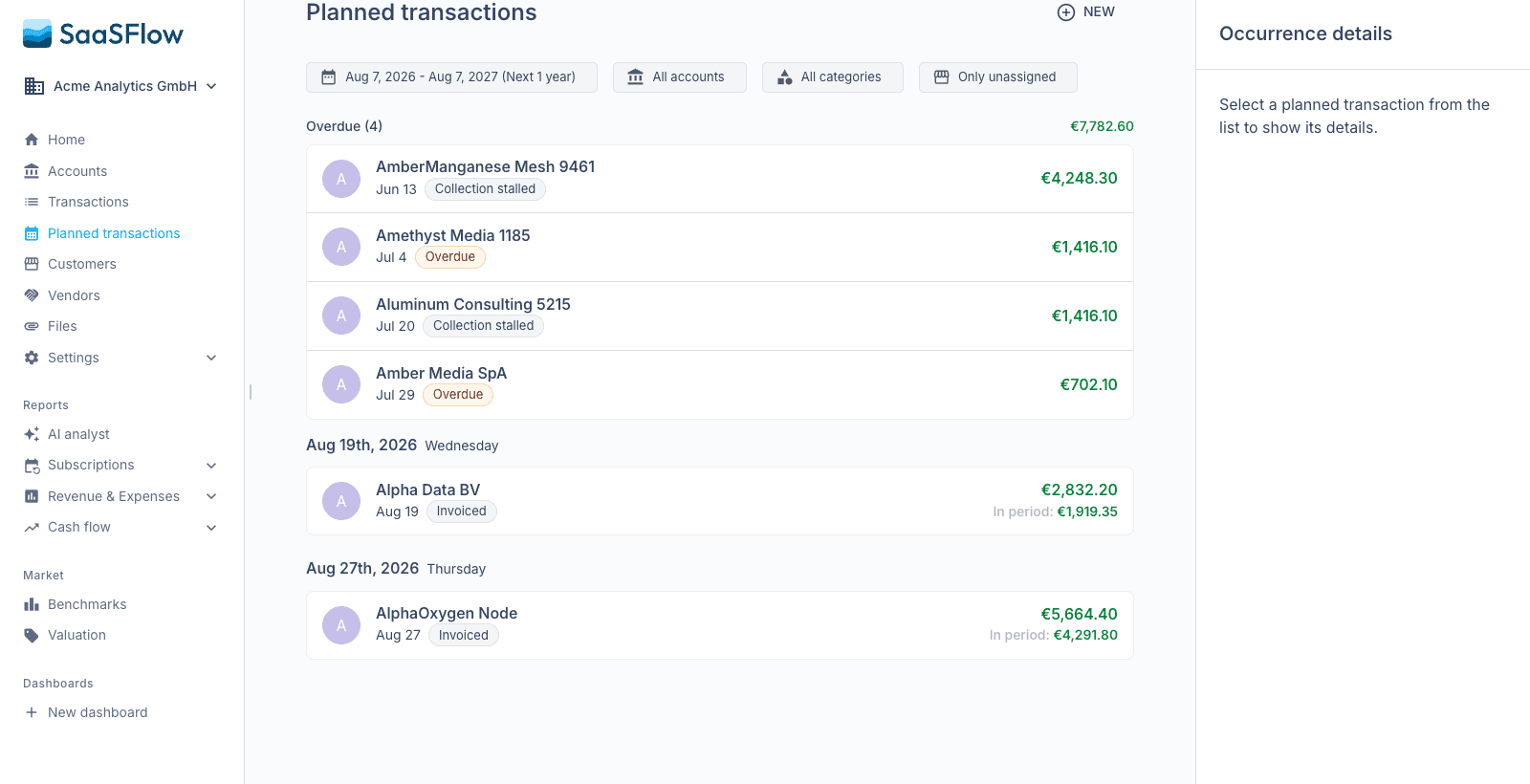
  • Jede offene Rechnung ist eine geplante Transaktion mit Badge: Invoiced, Overdue oder Collection stalled (Zahlungsversuche erschöpft oder Überweisungsrechnung über 90 Tage überfällig).
  • Ein Overdue-Abschnitt sitzt oben auf der Liste der geplanten Transaktionen.
  • Der Forecast zählt verspätete, aber einbringliche Rechnungen als Geld, das jeden Tag kommen kann; festgefahrene versprechen nichts mehr, bis du sie in Stripe klärst.
Umsatz zählen, sobald die Rechnung raus ist

Überweisungen mit Stripe-Rechnungen verknüpfen

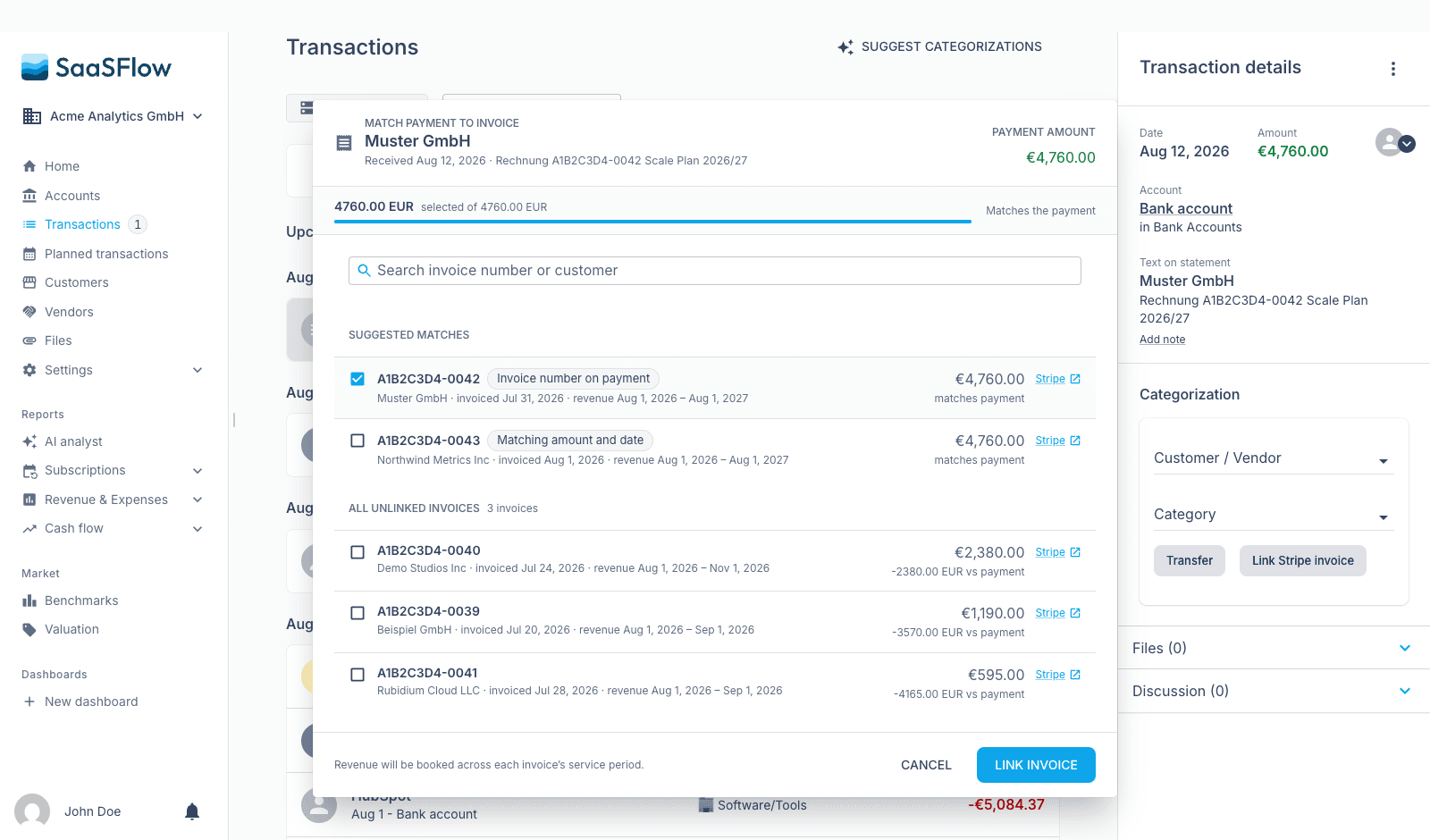
Nicht jede Stripe-Rechnung wird über Stripe bezahlt. Überweist ein Kunde, landete die Zahlung bisher als nackter Bankeingang: gebucht am Zahltag, ohne Leistungszeitraum, ohne Steueraufteilung. Jetzt kannst du sie mit ihrer Rechnung verknüpfen.

  • Transaktion öffnen, Link Stripe invoice klicken; wahrscheinliche Treffer stehen oben, mit Begründung (Rechnungsnummer im Verwendungszweck oder passender Betrag und Datum).
  • Der Umsatz wird aus den Rechnungspositionen gebucht: über den Leistungszeitraum verteilt, Umsatzsteuer getrennt, mit Link zurück zur Rechnung in Stripe.
  • Klare Fälle buchen sich nach jedem Bank- oder Stripe-Import selbst: Rechnungsnummer genannt, Betrag auf den Cent, Tippfehler wie FOOD9CC0 statt F00D9CC0 inklusive.
  • Eine Unterzahlung bleibt sichtbar offen; Fremdwährungsrechnungen werden zum Kurs des Zahltags umgerechnet.
Überweisungen mit Stripe-Rechnungen verknüpfen

Produkte gruppieren, jeden Chart filtern

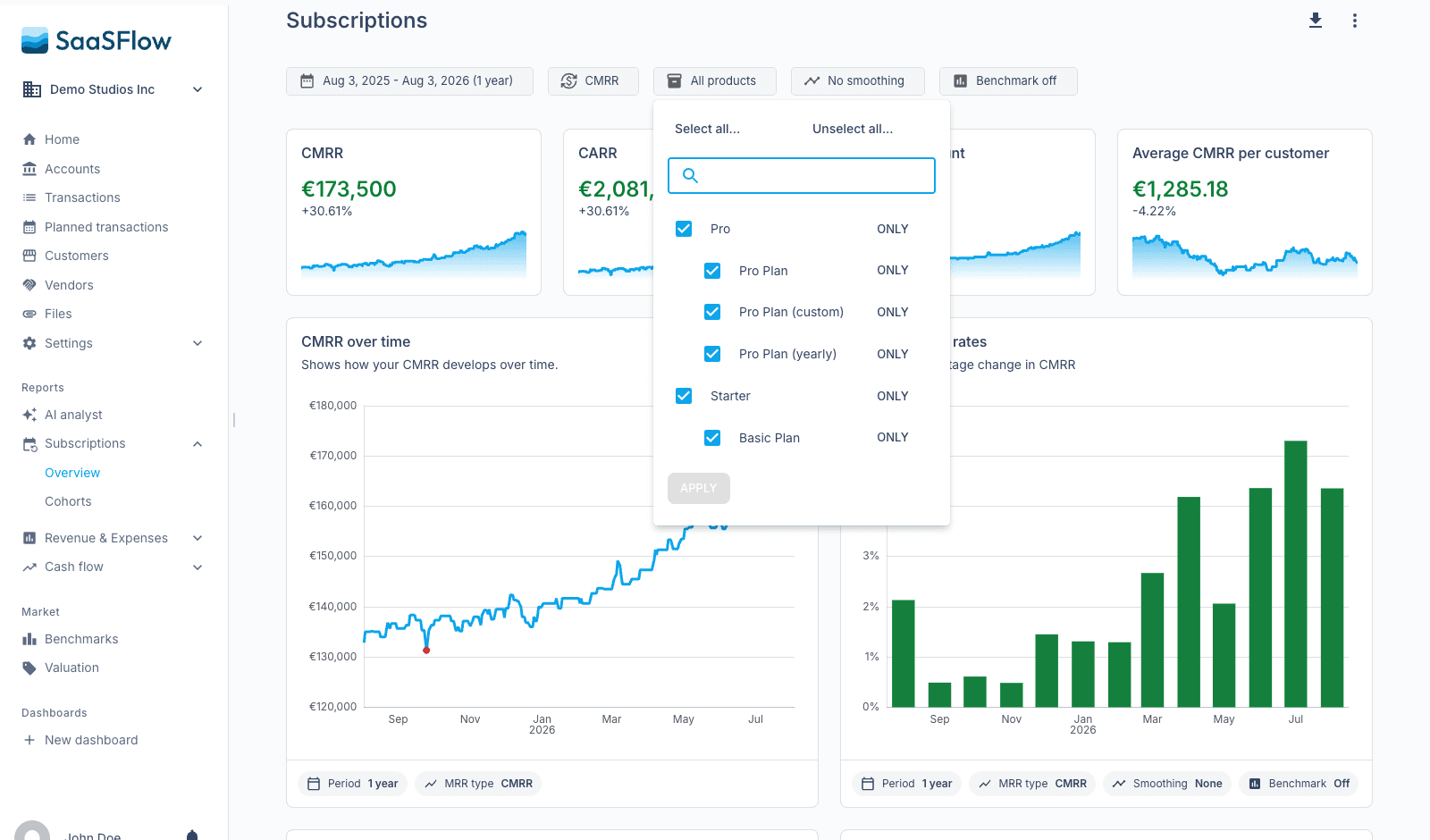
Die meisten Produkte existieren in mehreren Varianten: monatlich und jährlich, ein Legacy-Tarif, ein paar Sonderpläne. Produktgruppen bündeln diese Varianten in einen Bucket, und ein neuer Produktfilter schränkt die Subscription-Metriken darauf ein.

  • Auf der Products-Seite legst du eine Gruppe an und ziehst Produkte hinein; jede Gruppe zeigt ihren gemeinsamen Committed MRR.
  • Der Chart CMRR by product bekommt einen Groups-Schalter, eine Serie pro Bucket.
  • Der Produktfilter sitzt neben dem Zeitraum im Subscriptions-Report und auf Dashboards, mit Overrides pro Widget, um zwei Gruppen nebeneinander zu vergleichen.
  • Ein Kunde, der innerhalb einer Gruppe von monatlich auf jährlich wechselt, zählt als eine durchgehende Subscription, nicht als Churn plus Neugeschäft.
  • Gruppen und Filter stecken auch in der öffentlichen API und im MCP-Server.
Produkte gruppieren, jeden Chart filtern

Jeden Chart und jede Tabelle als CSV exportieren

Jedes Widget auf einem Report oder Dashboard hat jetzt einen Download-Button im Header, direkt neben dem Vollbild-Icon. Du bekommst ein CSV mit genau den Zahlen auf dem Bildschirm: Prozente, wenn der Prozent-Schalter an ist, Länder, wenn die Kartenansicht aktiv ist.

  • Export all auf einem Dashboard lädt ein Zip mit einer Datei pro Widget.
  • GuV und Cashflow nach Kategorie haben einen eigenen Export-CSV-Button, Monate als Spalten, Summen inklusive.
  • Zahlen folgen deinem Gebietsschema, Excel liest sie also als Zahlen; Geldspalten tragen ihre Währung; ein leerer Monat bleibt leer statt einer falschen Null.
  • Der Dateiname hält Metrik, MRR-Typ, Zeitraum und Glättung fest.

Dieses Feature kommt direkt aus Kundenwünschen.

Jeden Chart und jede Tabelle als CSV exportieren

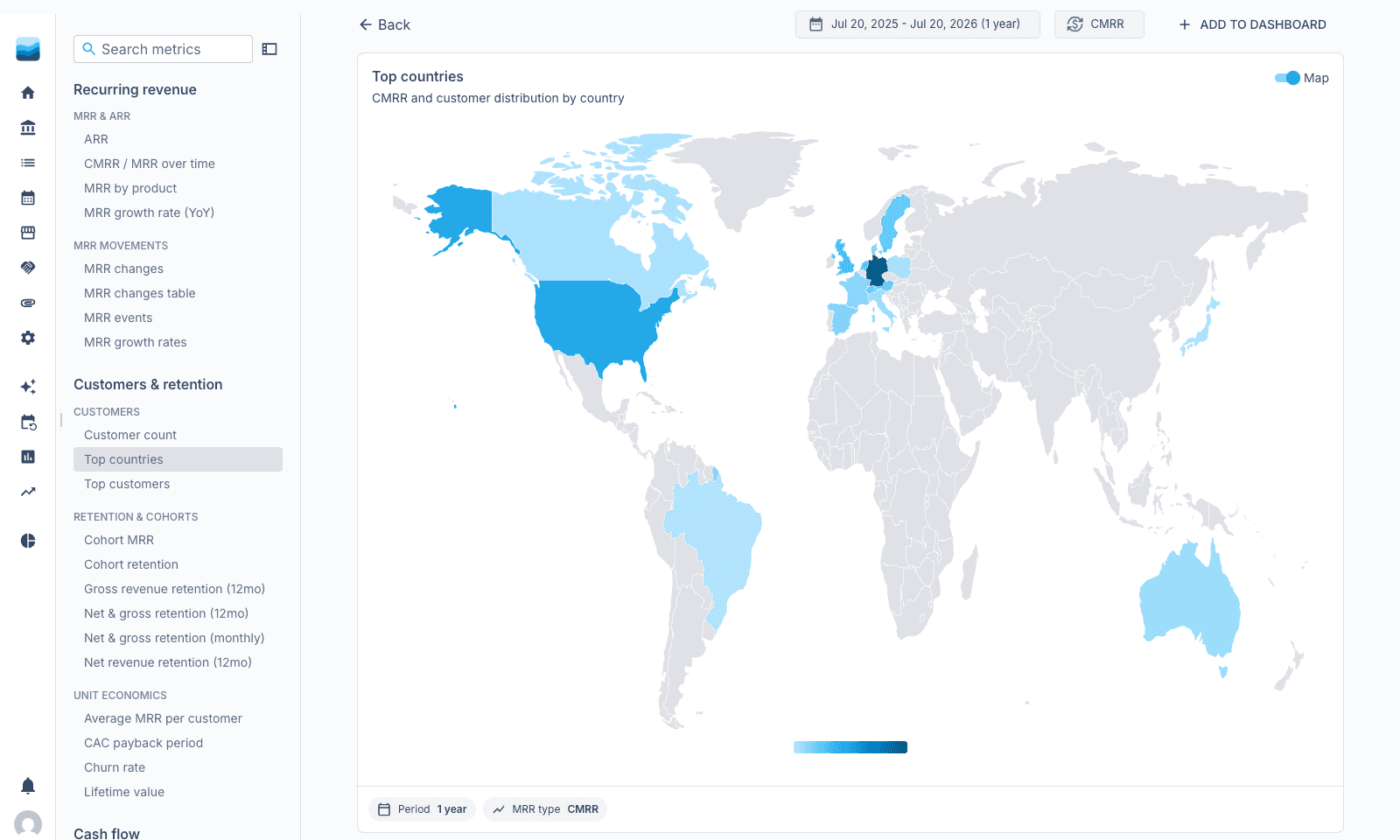
Dein Umsatz auf der Weltkarte

Das Top-countries-Widget im Subscriptions-Report kann jetzt von Tabelle auf Karte umschalten. Jedes Land ist danach eingefärbt, wie viel wiederkehrender Umsatz aus ihm kommt; Länder ohne Kunden bleiben grau, ein leerer Markt sieht also anders aus als ein kleiner.

  • Beim Drüberfahren zeigt ein Land dieselben Spalten wie die Tabelle (Umsatz, Kunden, Anteil); ein Klick öffnet denselben Kunden-Drill-down.
  • Die Karte folgt dem CMRR/MRR-Schalter des Reports und übersteht das Maximieren; der Prozent-Schalter auf CMRR by product wandert jetzt genauso mit.
  • Stadtstaaten wie Singapur sind zu klein für eine Form auf der Karte, die Tabelle bleibt deshalb die vollständige Liste.
Dein Umsatz auf der Weltkarte

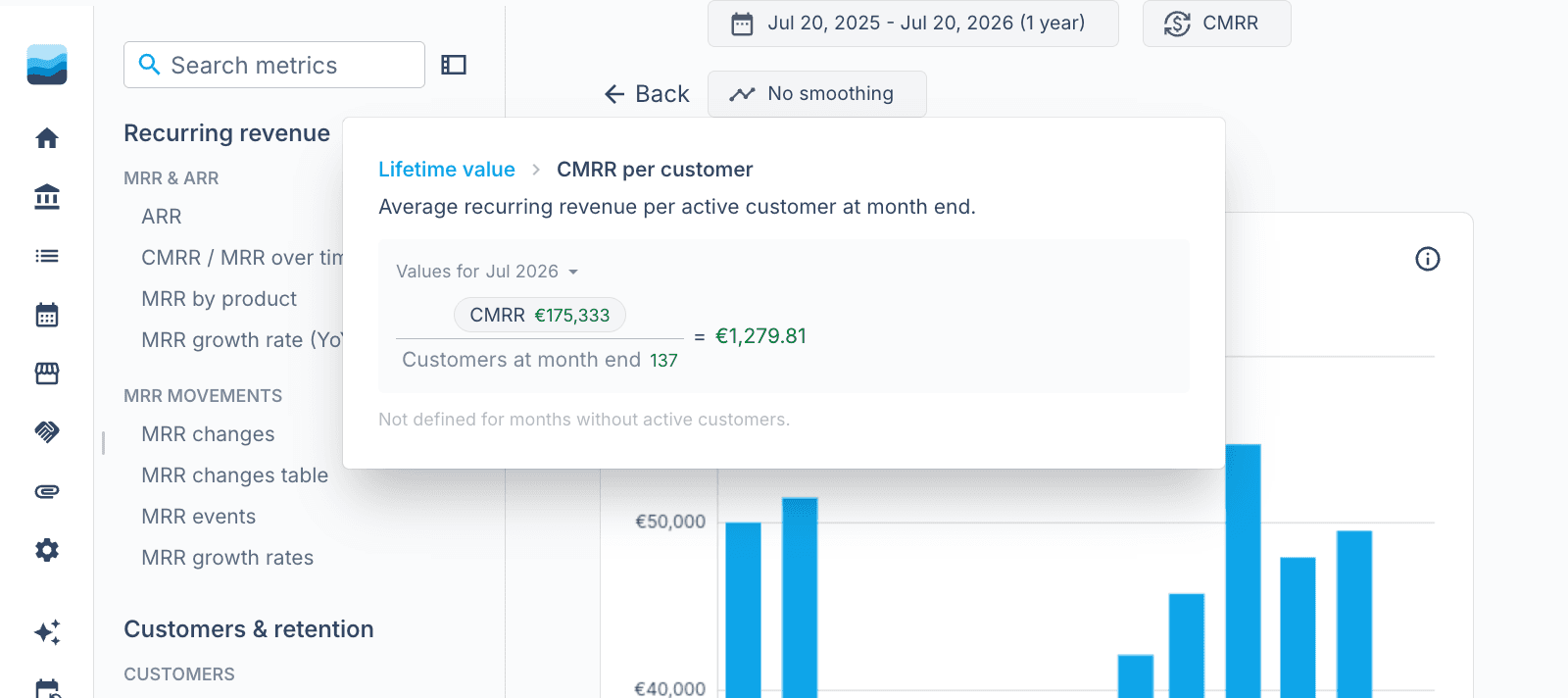
Jede Metrik rechnet dir ihre Zahl vor

Woher kommt ein Runway von 19 Monaten? Jeder Analytics-Chart und jede KPI-Karte hat jetzt einen Info-Button, der genau das beantwortet: was die Metrik misst, ihre Formel als echte Mathematik mit Bruchstrichen, und die Fußnoten, auf die es ankommt (Fenster des Durchschnitts, Kappungen, Bedeutung eines negativen Vorzeichens).

  • Jeder Teil der Formel zeigt seinen echten Wert aus deinen Daten, Ergebnisse stehen direkt in der Rechnung.
  • Jeder Teil, der selbst eine Metrik ist, ist ein klickbarer Chip: von LTV in CMRR pro Kunde und weiter in den Churn, mit Breadcrumb zurück.
  • Ein Monats-Picker rechnet alles für jeden Monat im Zeitraum neu; geglättete Charts listen jeden Monat des Fensters auf.
  • Bei berechneten Metriken wie Rule of 40 oder Runway öffnet ein Klick auf den Chart die Rechnung für genau diesen Monat.
Jede Metrik rechnet dir ihre Zahl vor

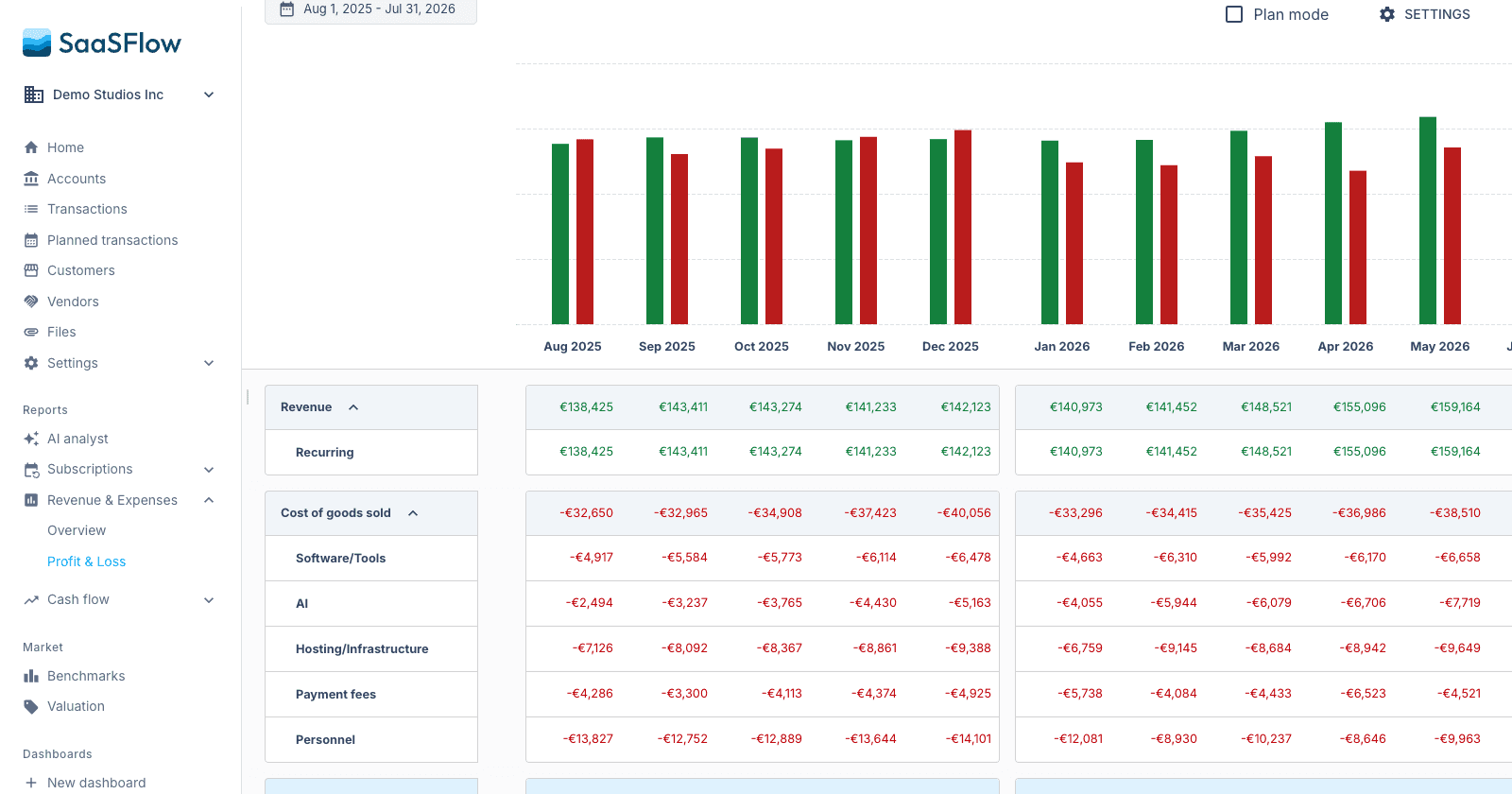
KI-Ausgaben bekommen eine eigene Kategorie

Jedes Unternehmen hat jetzt eine Standard-Kategorie für KI-Ausgaben: AI 🤖, direkt neben Software/Tools. Bisher verschwanden diese Ausgaben zwischen den anderen Abos. Getrennt bleibt der Effekt auf die Marge sichtbar, und nutzungsbasierte Modellkosten in COGS sind die Zahl, nach der Investoren zuerst fragen.

  • Funktioniert in allen vier Kostenbereichen: Token-Rechnungen in COGS, Coding-Assistenten unter Product development, ein KI-SDR unter Customer acquisition, ChatGPT-Lizenzen in G&A.
  • Schon in deinem Account; bestehende Kategorisierungen bleiben unangetastet.
  • Der KI-Kategorisierungsassistent schlägt sie ab sofort für OpenAI, Anthropic und andere KI-Anbieter vor; Lieferanten auf Software/Tools behalten ihren Standard, bis du ihn änderst, eine Änderung am Lieferanten.
KI-Ausgaben bekommen eine eigene Kategorie

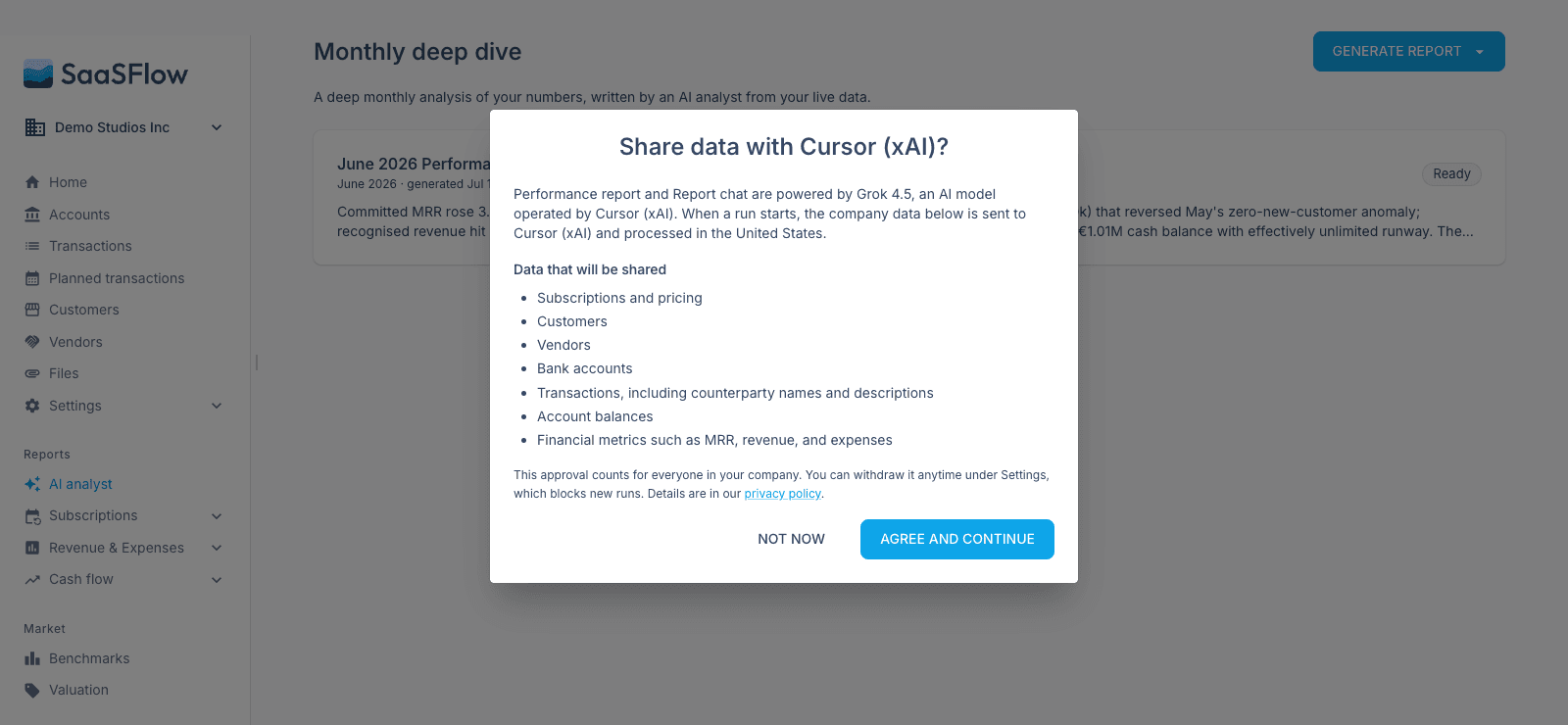
KI-Features fragen jetzt, bevor sie Daten teilen

SaaSFlow hat zwei KI-Features, die deine Finanzdaten lesen: den AI analyst und die Kategorisierungsvorschläge. Beide schicken Daten an einen KI-Anbieter, und das verdient eine echte Entscheidung statt einer Zeile in den AGB. Vor dem ersten Lauf zeigt ein Dialog den Anbieter, das Modell, wo die Daten verarbeitet werden und welche Datenkategorien genau geteilt werden. Nichts verlässt SaaSFlow, bevor ein Owner zugestimmt hat.

  • Die Freigabe gilt pro Anbieter und für den ganzen Workspace: Anthropic für die Kategorisierungsvorschläge, Cursor mit xAIs Grok für den Analysten.
  • In den Einstellungen siehst du, wer was wann freigegeben hat; jedes Teammitglied kann eine Freigabe zurückziehen, neue Läufe sind dann sofort blockiert.
  • Wechselt ein Feature je den Anbieter, fragen wir erneut.
  • Jeder generierte Report nennt das Modell, das ihn geschrieben hat; beide Anbieter stehen in unserer Privacy Policy.
KI-Features fragen jetzt, bevor sie Daten teilen

Eigene Einstellungen für einzelne Widgets

Jedes Widget auf einem Report oder Dashboard zeigt seine Einstellungen als Chips in der Fußzeile: Zeitraum, MRR-Typ, Glättung, Konten, Kategorien, Benchmark. Diese Chips sind jetzt klickbar, und eine Änderung gilt nur für dieses eine Widget. Stell Committed MRR neben tatsächlichen MRR oder eine geglättete Churn-Linie neben die rohe, ohne die Seite zu duplizieren.

  • Ein überschriebener Chip ist eingefärbt, sein Tooltip nennt den Seitenstandard, ein Klick setzt ihn zurück.
  • Overrides leben in der URL: Das Dashboard bleibt unberührt, dein Team sieht die eigene Ansicht, bis du deinen Link teilst.
  • Funktioniert auf eingebauten Reports und eigenen Dashboards, wandert mit ins Vollbild, und Share-Links behalten deine Overrides.
  • Außerdem neu: Charts mit absoluten Summen beginnen ihre Y-Achse bei null, damit Balkenhöhen vergleichbar bleiben.
Eigene Einstellungen für einzelne Widgets

Wiederkehrende Transfers schließen sich selbst

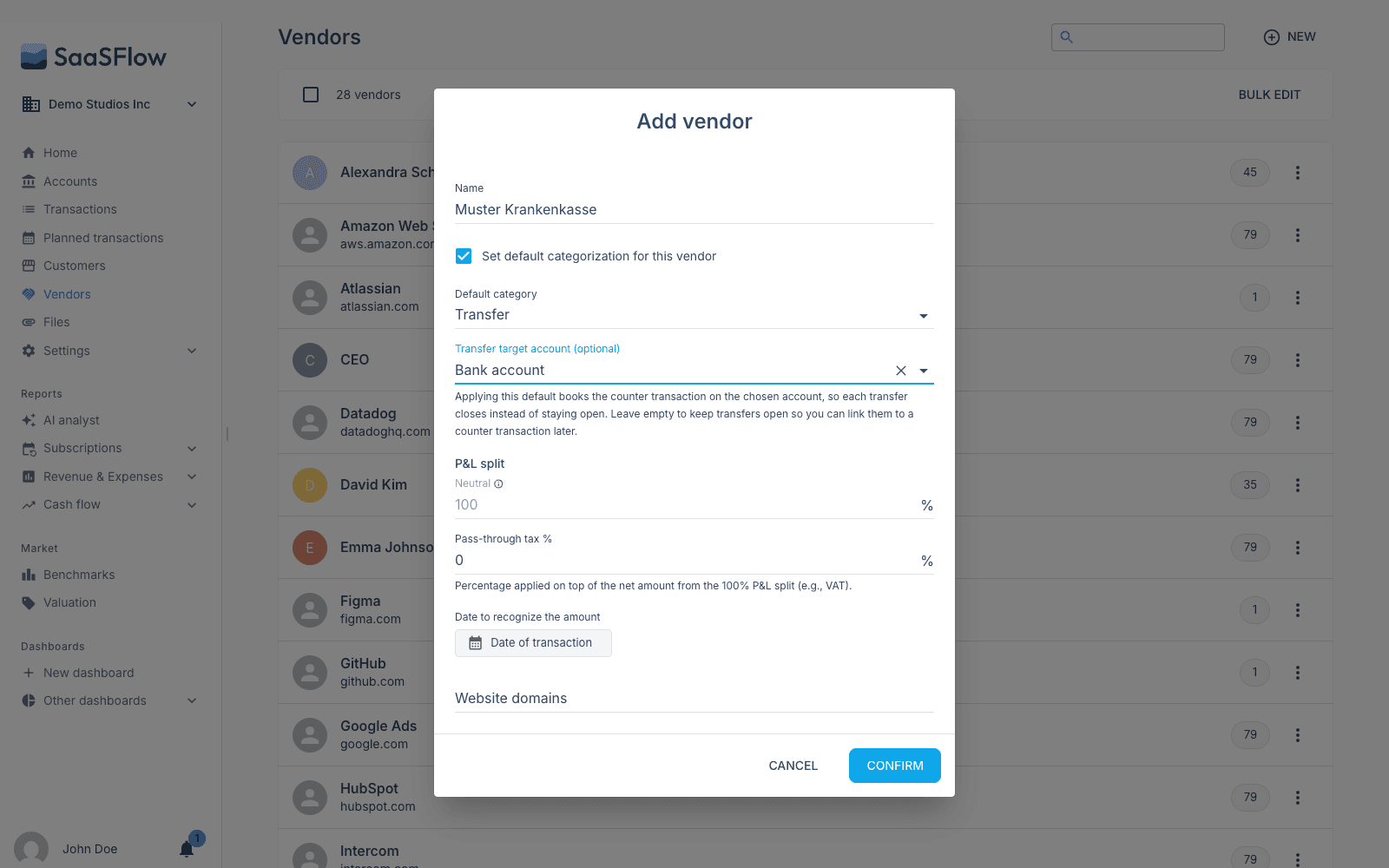
Manche Abbuchungen sind immer Transfers: die Krankenkasse gegen dein Gehaltsverrechnungskonto, die monatliche Kreditkartenabrechnung, eine Steuervorauszahlung. Bisher blieb die Gegenseite ein offener Posten, den du jeden Monat von Hand geschlossen hast. Die Standard-Kategorisierung eines Lieferanten kann jetzt ein Transfer-Zielkonto tragen; greift der Standard, bucht SaaSFlow die Gegentransaktion dort und schließt den Transfer im selben Schritt.

  • Gilt auf jedem Weg, den ein Standard nimmt: automatischer Kategorisierer, Bulk-Bearbeitung, einzeln gespeicherte Transaktion.
  • Transfers in zwei Währungen bleiben offen, statt mit einem geratenen Betrag geschlossen zu werden.
  • Löst du einen Transfer auf, verschwindet eine automatisch erzeugte Gegenbuchung, die du nie angefasst hast, gleich mit.
  • Der Dialog zum Anlegen von Kategorien gruppiert seine GuV-Checkboxen jetzt in Revenue, Expenses und Neutral, direkt aus Kundenfeedback.
Wiederkehrende Transfers schließen sich selbst

Ein KI-Analyst schreibt deinen monatlichen Deep Dive

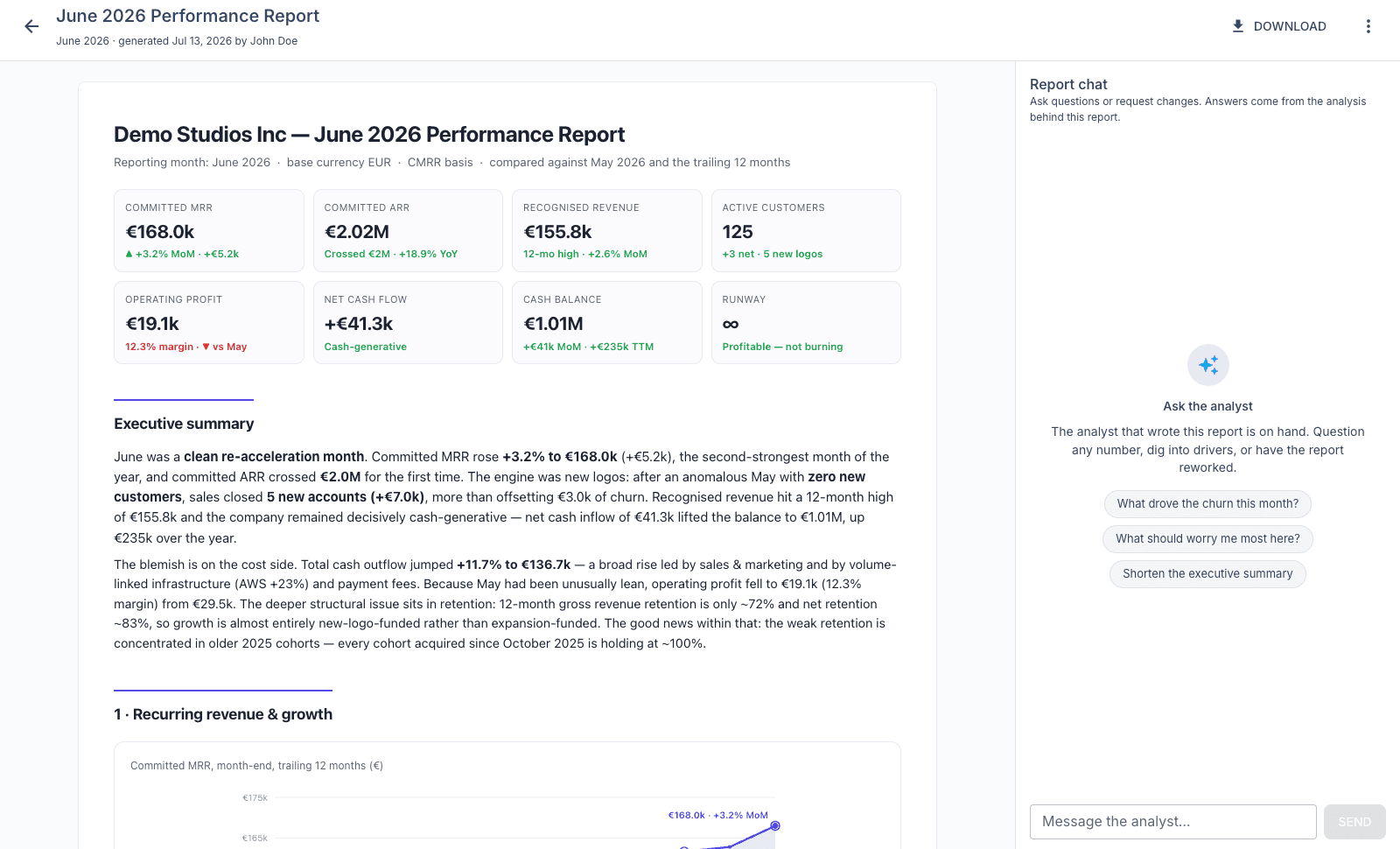
Es gibt einen neuen Punkt in der Navigation: AI analyst. Wähle einen abgeschlossenen Monat und ein Agent arbeitet sich durch deine Zahlen, von MRR-Bewegungen und Kundenveränderungen bis zu Ausgaben und Cash. Zurück kommt ein geschriebener Deep Dive mit eigenem Layout und eigenen Charts, kein Template mit eingesetzten Zahlen.

  • Bevor ein Report bei dir ankommt, werden seine Kernzahlen gegen deine echten Daten nachgerechnet; was nicht aufgeht, wird verworfen.
  • Der Report öffnet sich im Vollbild mit Chat daneben: Frag nach, woher eine Zahl kommt, oder lass den Analysten eine Sektion kürzen, eine Aufschlüsselung ergänzen oder eine frühere Version als Basis nehmen.
  • Jede übernommene Änderung durchläuft dieselben Prüfungen und wird zu einer neuen Version, zu der du jederzeit zurück kannst.
  • Lade das Ergebnis als einzelne HTML-Datei herunter und schick es, an wen du willst.
Ein KI-Analyst schreibt deinen monatlichen Deep Dive

Sieh, was dein Unternehmen wert ist

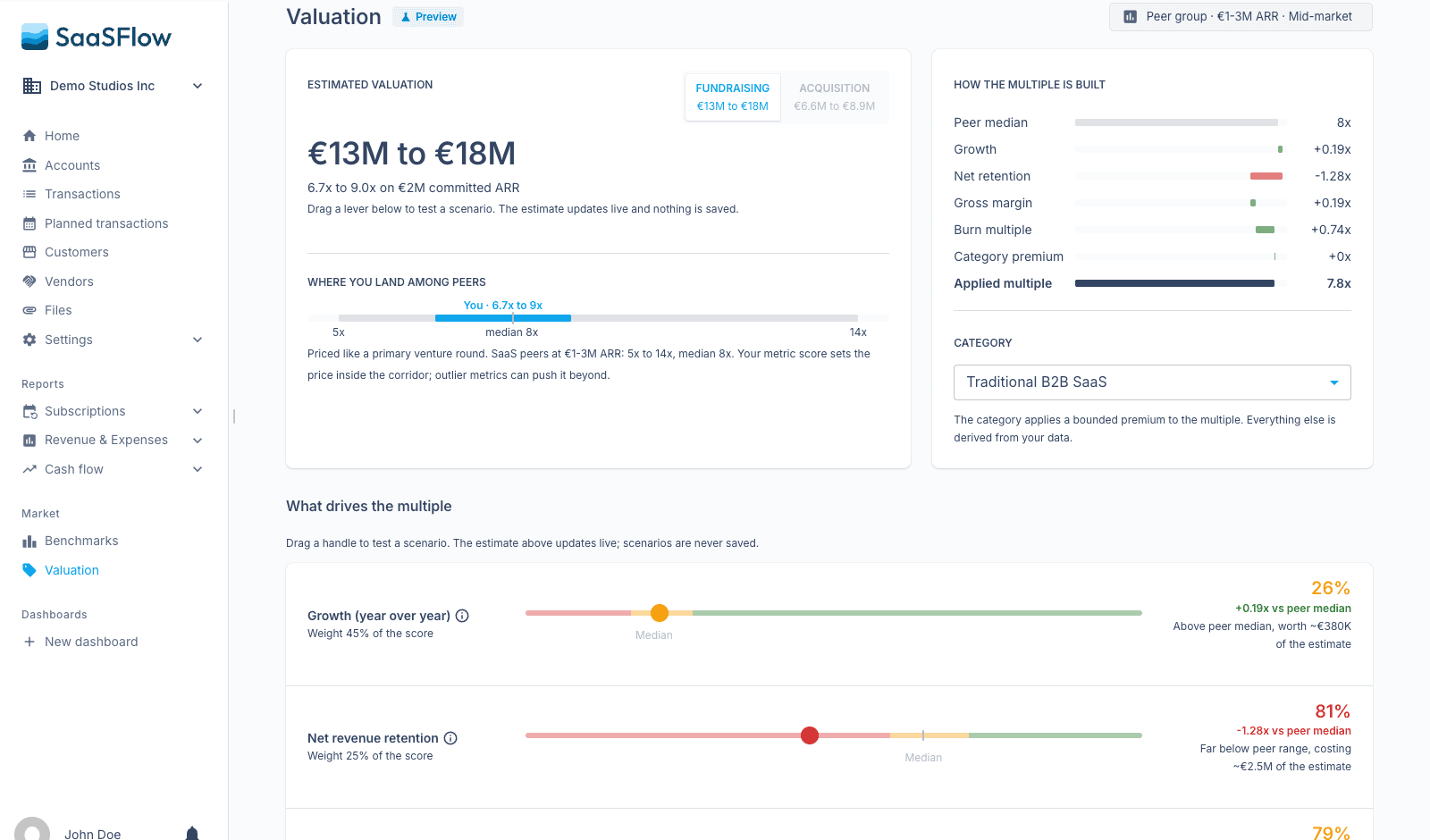
Die neue Valuation-Seite beantwortet die Frage, die jedem Founder gestellt wird: Was ist das Unternehmen wert? SaaSFlow nimmt deine Committed ARR und bewertet sie mit einem Multiple, das sich daraus ergibt, wo deine Kennzahlen im Peer-Vergleich stehen. Das Ergebnis ist immer eine Spanne, nie eine scheingenaue Zahl.

  • Wachstum, Net Retention, Bruttomarge und Burn Multiple verschieben das Multiple innerhalb eines Korridors aus veröffentlichten Private-Market-Daten (SaaS Capital, Aventis Advisors, Carta).
  • Zwei Perspektiven liefern zwei ehrliche Antworten, denn eine Finanzierungsrunde bewertet anders als eine Übernahme.
  • Jeder Treiber ist ein Regler: Zieh ihn und die Schätzung reagiert sofort, gespeichert wird nichts; wechsle die Peer-Gruppe, um zu sehen, wie dich die nächste Stufe bewerten würde.
  • Als Preview markiert, während wir die Zahlen kalibrieren. Einen kostenlosen öffentlichen Rechner gibt es auf saasflow.com; in der App rechnen deine echten Stripe- und Bankdaten.
Sieh, was dein Unternehmen wert ist

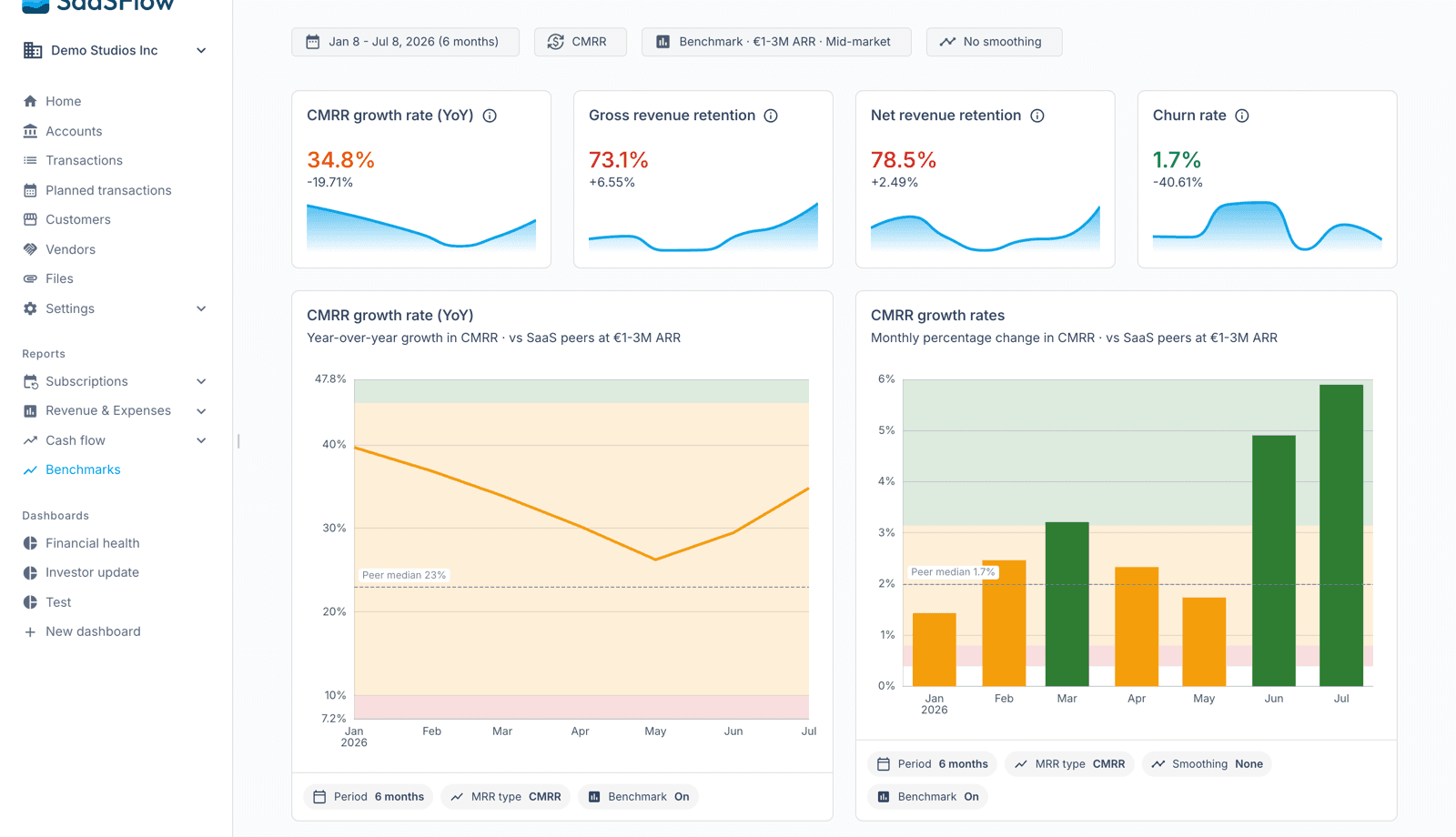
Vergleiche deine Kennzahlen mit Peers

Der neue Benchmarks-Report stellt dein Wachstum, deine Retention, Churn und Profitabilität neben das, wo vergleichbare SaaS-Unternehmen stehen. Schalt den Benchmark ein und jeder Chart bekommt grüne, gelbe und rote Bänder: Grün ist das obere Viertel, Rot das untere, der Median der Peers liegt als Referenzlinie darin.

  • Die Peer-Gruppe wird aus deinen eigenen Zahlen gewählt; gesundes Wachstum bei 500.000 € ARR ist etwas anderes als bei 10 Mio.
  • Abgedeckt: Wachstum (jährlich und monatlich), Brutto- und Netto-Retention, Churn, Bruttomarge, Rule of 40, CAC-Payback und Burn Multiple.
  • Jede Linie ist nach der Zone ihrer letzten Punkte eingefärbt, eine abrutschende Kennzahl siehst du sofort.
  • Wechsle die Peer-Gruppe im Chip und sieh, wie du eine Stufe höher dastehen würdest. Jeder Schwellenwert stammt aus veröffentlichten SaaS-Benchmarks (SaaS Capital, ChartMogul, Benchmarkit).
Vergleiche deine Kennzahlen mit Peers

Jede Kennzahl durchsuchen und öffnen

Öffne eine Kennzahl im Vollbild und daneben erscheint ein Panel mit allen anderen Kennzahlen, die du als Chart sehen kannst. Ein Klick wechselt; Zeitraum, MRR-Typ und Glättung bleiben erhalten, du vergleichst also immer Gleiches mit Gleichem.

  • Drück Cmd+K, tipp einen Namen und spring direkt zur gewünschten Kennzahl.
  • Ein Button legt eine Kennzahl, die du im Blick behalten willst, auf ein Dashboard.
  • Der Widget-Katalog ist jetzt nach Familien gruppiert, mit Suchfeld.
  • Jede KPI ist ein eigenes Widget: 19 Einzelwert-Karten, darunter Bruttomarge, operative Marge und Rule of 40 aus der neuen Gruppe Profitabilität.
Jede Kennzahl durchsuchen und öffnen

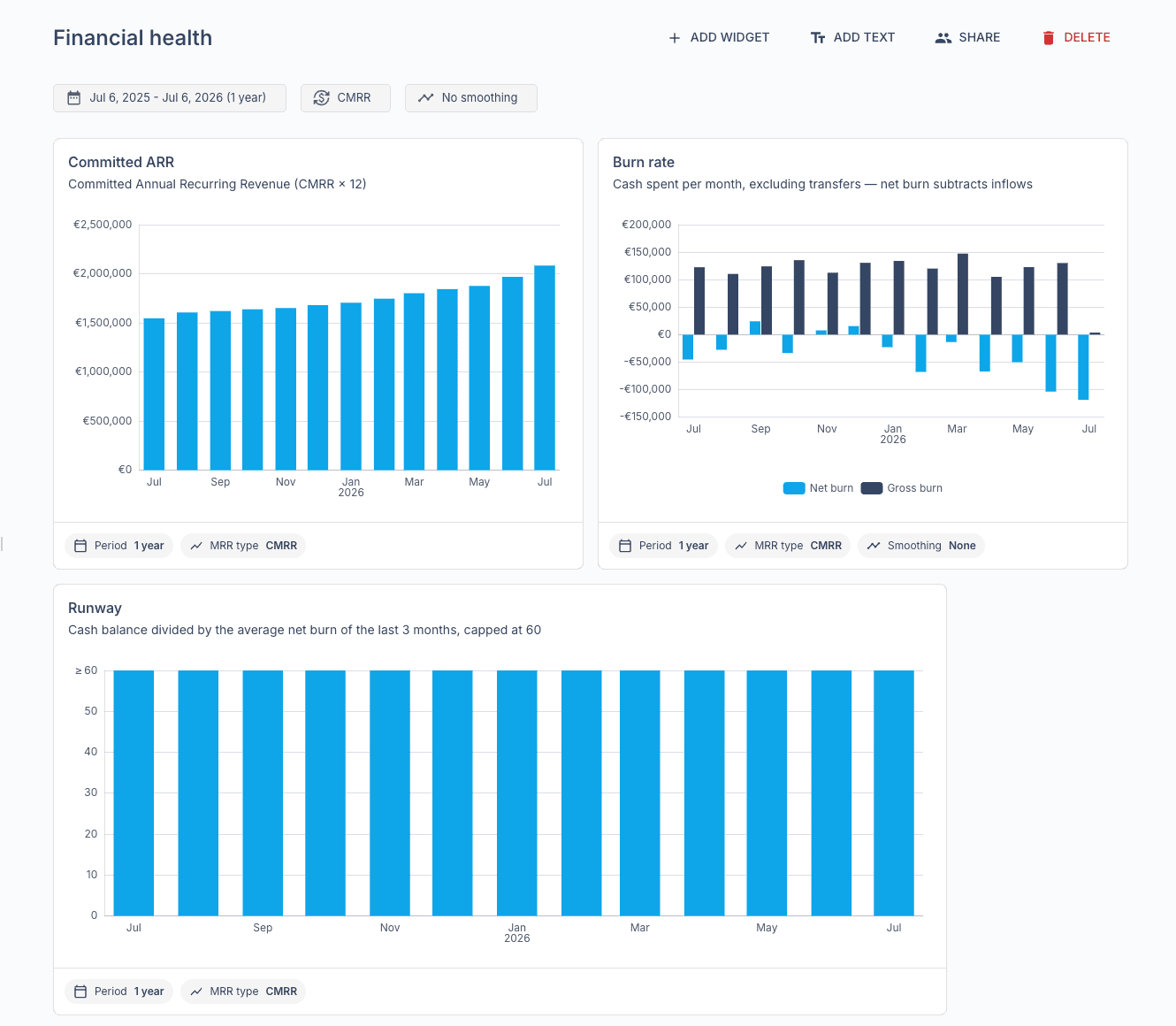
Burn Rate, Runway und ARR

Drei neue Widgets im Dashboard-Katalog: Burn Rate, Runway und ARR. Alle drei gibt es auch über API und MCP, neben den anderen SaaS-Metriken.

  • Burn Rate zeigt Netto- und Brutto-Cash-Burn pro Monat aus deinen Banktransaktionen, ohne interne Umbuchungen.
  • Runway teilt deinen Kontostand durch den durchschnittlichen Netto-Burn der letzten drei vollen Monate; verbrennst du gerade kein Geld, steht dort 60 oder mehr Monate statt einer Fantasiezahl.
  • ARR zeigt wiederkehrende Umsätze aufs Jahr gerechnet, committed oder tatsächlich.
  • Jeder Balken beantwortet die Frage dahinter: Klick auf einen ARR-Monat für die Beträge pro Kunde, auf einen Burn-Balken für die Transaktionen des Monats, gefiltert wie die Metrik berechnet wird.
Burn Rate, Runway und ARR

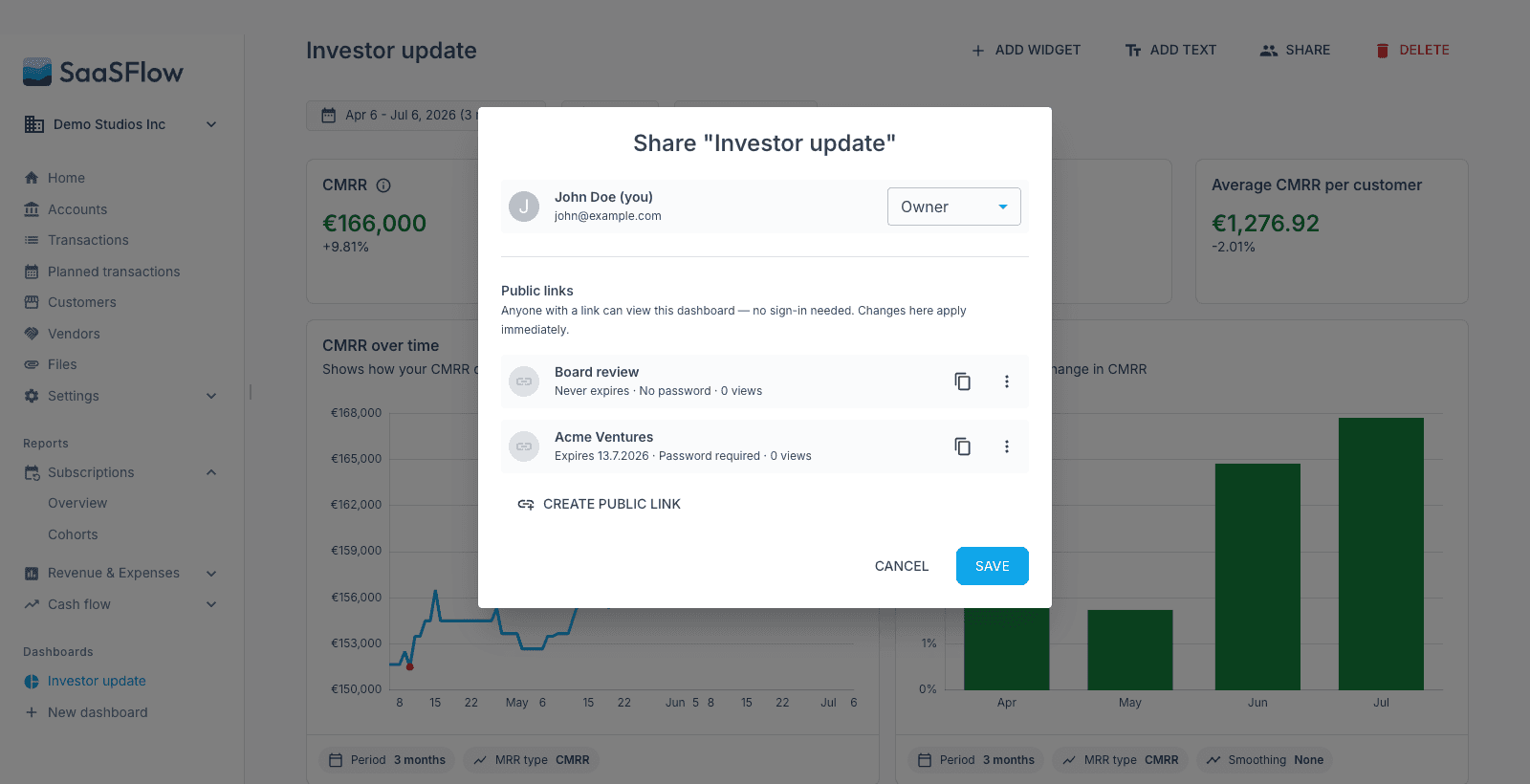
Teile Dashboards per Link

Deine eigenen Dashboards kannst du jetzt mit Leuten außerhalb deines Teams teilen. Erstelle einen Share-Link und jeder mit der URL sieht eine schreibgeschützte Live-Ansicht des Dashboards, ganz ohne SaaSFlow-Account. Schick dein Kennzahlen-Board vor dem nächsten Call an Investoren oder gib deinem Advisor einen dauerhaften Blick auf die Zahlen, auf die es dir ankommt.

Ein Dashboard kann mehrere Links gleichzeitig haben, etwa einen unbefristeten für dein Board neben einem 7-Tage-Link für einen Interessenten. Jeder Link hat einen Namen, optional ein Ablaufdatum und ein Passwort und zeigt, wie oft er geöffnet wurde. Viewer wählen den Zeitraum selbst, sehen aber immer nur die Konten, Kategorien und Widgets, die du geteilt hast. Widerrufst du einen Link, ist der Zugriff sofort weg.

Teile Dashboards per Link

Baue deine eigenen Dashboards

In SaaSFlow kannst du jetzt eigene Dashboards neben den kuratierten Home- und Report-Seiten zusammenstellen. Wähle beliebige Metriken aus dem Widget-Katalog, ziehe sie auf einem Live-Raster in Position und ergänze Text-Überschriften, um Bereiche zu strukturieren. Es gibt keinen separaten Bearbeitungsmodus, jede Änderung wird automatisch gespeichert. Wenn du nicht bei null anfangen willst, kopiere einen beliebigen Report als Startvorlage in ein neues Dashboard.

Dashboards sind privat, bis du sie teilst. Lade Teammitglieder als Viewer, Editor oder Owner ein. So bleibt die Board-Ansicht schreibgeschützt, während dein Co-Founder die Growth-Seite umbaut. Dashboards laden außerdem schneller: Jedes Widget erscheint einzeln, sobald seine Daten da sind.

Baue deine eigenen Dashboards

KI-Kategorisierungsvorschläge

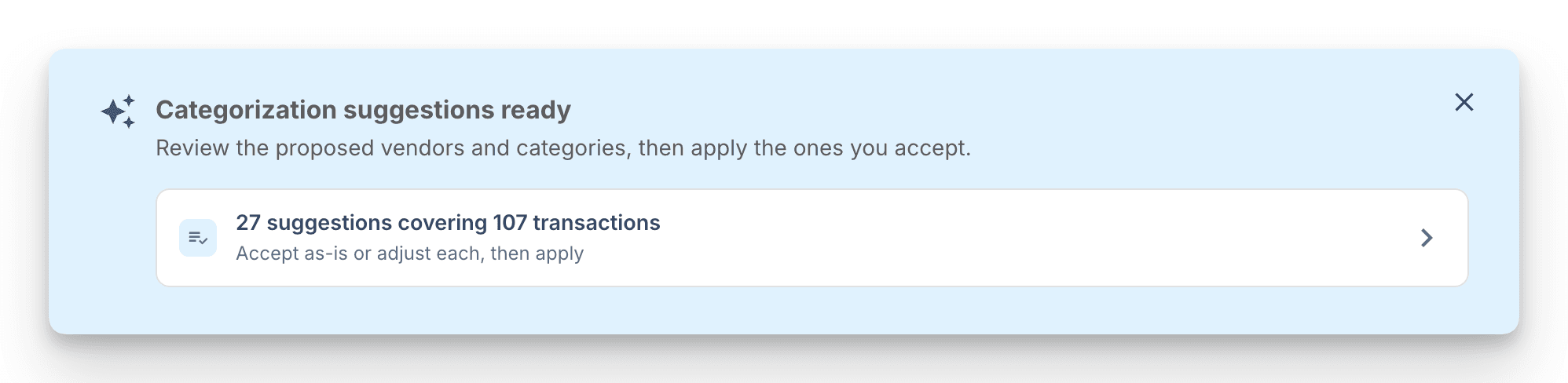
SaaSFlow kategorisiert deine offenen Transaktionen jetzt für dich. Starte die Analyse auf der Transaktionsseite und ein KI-Agent liest jede unkategorisierte Transaktion, ordnet einen Lieferanten oder Kunden zu und wählt die passende Kategorie, inklusive GuV-Aufteilung, wenn eine Transaktion mehrere Positionen umfasst. Die Analyse läuft im Hintergrund, du kannst die Seite verlassen und wir mailen dir, sobald die Vorschläge fertig sind.

Nichts ändert sich, bevor du es freigibst. Prüfe jeden Vorschlag mit zugeordnetem Geschäftspartner, Begründung und den zugrunde liegenden Transaktionen, passe einzelne Zeilen an, gruppiere ähnliche oder leg die beiseite, die du lieber selbst entscheidest. Den Rest übernimmst du mit einem Klick.

KI-Kategorisierungsvorschläge

Geld im Transit zwischen Konten

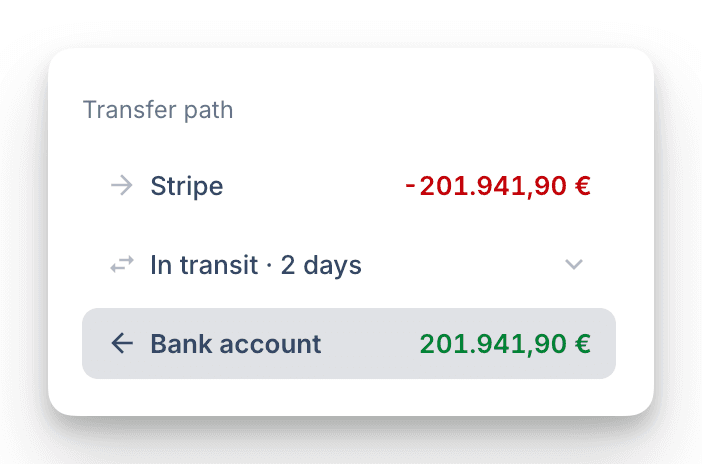
Wenn du Geld zwischen deinen eigenen Konten bewegst, treffen die beiden Seiten selten am selben Tag ein. SaaSFlow hält die Differenz jetzt als Position im Transit, statt deinen Kontostand doppelt zu zählen, und gleicht sie automatisch aus, sobald die Gegenseite beim nächsten Sync ankommt.

Bei Auszahlungen auf eine noch nicht verbundene Bank bliebe das Geld sonst dauerhaft im Transit. Ein Hinweis-Banner auf der Transaktionsseite markiert alles, was länger als 14 Tage hängt, und bietet dir drei Wege zur Klärung: die Zielbank verbinden, den Posten in seine echte Kategorie buchen oder ihn aus deiner Historie entfernen.

Geld im Transit zwischen Konten

Benachrichtigungen filtern

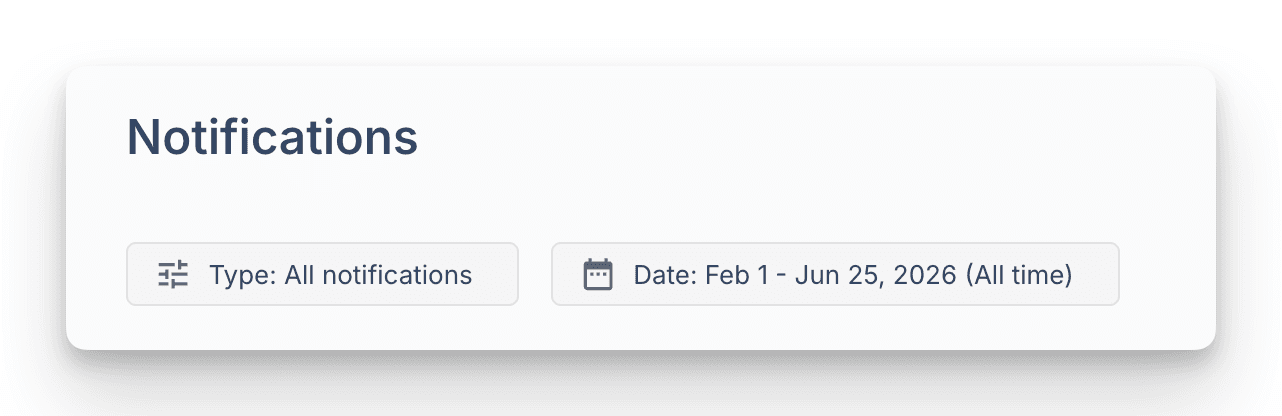
Die Benachrichtigungsseite hat jetzt Filter nach Typ und Datum. Grenze die Liste auf Verbindungsprobleme, MRR-Änderungen, Kommentare oder Zuweisungen ein und wähle einen Zeitraum, um dich auf eine bestimmte Periode zu konzentrieren.

Jeder Filter funktioniert einzeln oder kombiniert mit den anderen, sodass du die eine Benachrichtigung von letzter Woche mit ein paar Klicks findest statt mit langem Scrollen.

Benachrichtigungen filtern

UK-Banken verbinden

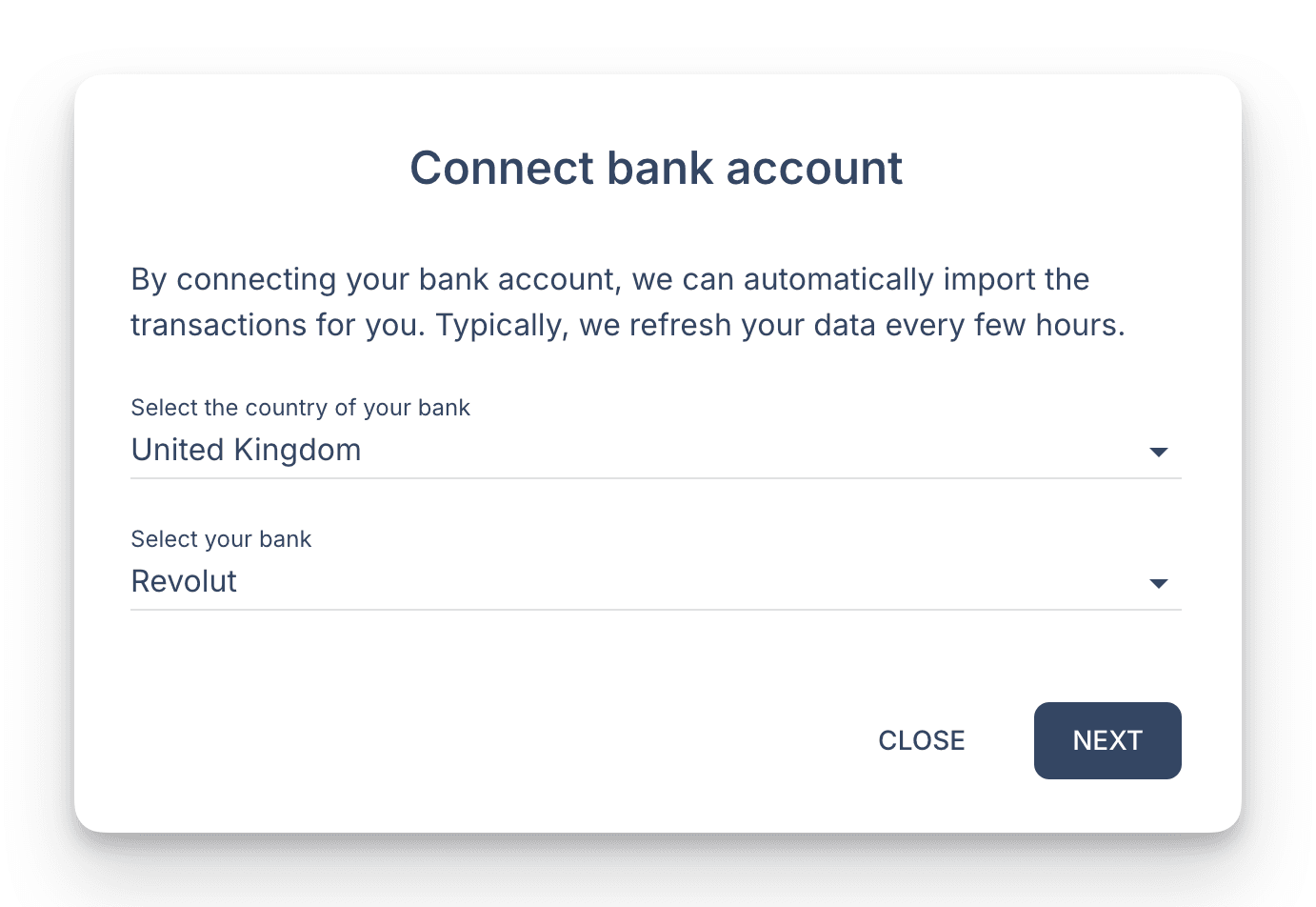
SaaSFlow verbindet sich jetzt mit Banken im Vereinigten Königreich. Wähle UK in der Länderauswahl der Bank und verknüpfe dein Konto genauso wie überall sonst, die Transaktionen fließen automatisch ein.

GBP, britische Datums- und Zahlenformate sowie GB-IBANs werden vollständig unterstützt, ein UK-Konto steht also ohne zusätzliche Einrichtung neben deinen übrigen Konten.

UK-Banken verbinden

SaaSFlow ist jetzt eine offizielle ChatGPT-App

SaaSFlow ist jetzt eine offizielle ChatGPT-App, von OpenAI freigegeben und für alle ChatGPT-Nutzer verfügbar. Stelle Fragen zu MRR, Kunden, Cashflow und allen anderen SaaSFlow-Daten direkt in ChatGPT, ganz ohne Setup.

Die App baut auf unserem MCP-Server auf, der auch Claude, Cursor und weitere KI-Clients unterstützt. Freigaben für weitere Plattformen sind bereits in Vorbereitung, damit deine Daten dich überall hin begleiten.

SaaSFlow ist jetzt eine offizielle ChatGPT-App

Pleo-Integration

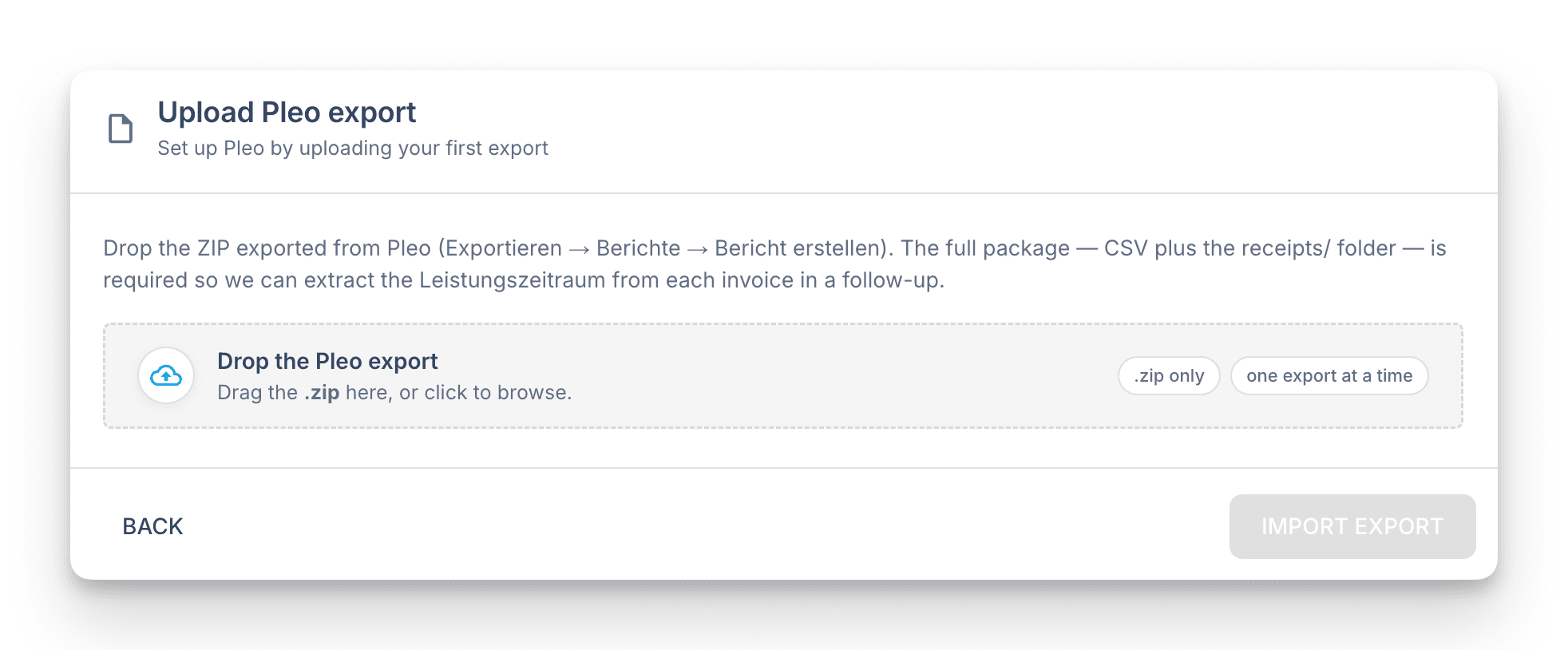
Pleo-Nutzer können ihre Ausgabendaten jetzt in SaaSFlow einbringen. Lade deinen monatlichen Pleo-ZIP-Export hoch und SaaSFlow ordnet jede Zeile (Karten-Käufe, Rechnungen, Rechnungszahlungen, Wallet-Aufladungen, Cashback, Erstattungen) der richtigen Stelle zu.

Wallet-Aufladungen werden automatisch mit Banküberweisungen abgeglichen, Rechnungszahlungen übernehmen Umsatzsteuer und Kategorisierung von der Buchungszeile, und beim erneuten Hochladen bleiben alle Kategorisierungen oder Notizen erhalten, die du hinzugefügt hast.

Pleo-Integration

Finway-Integration

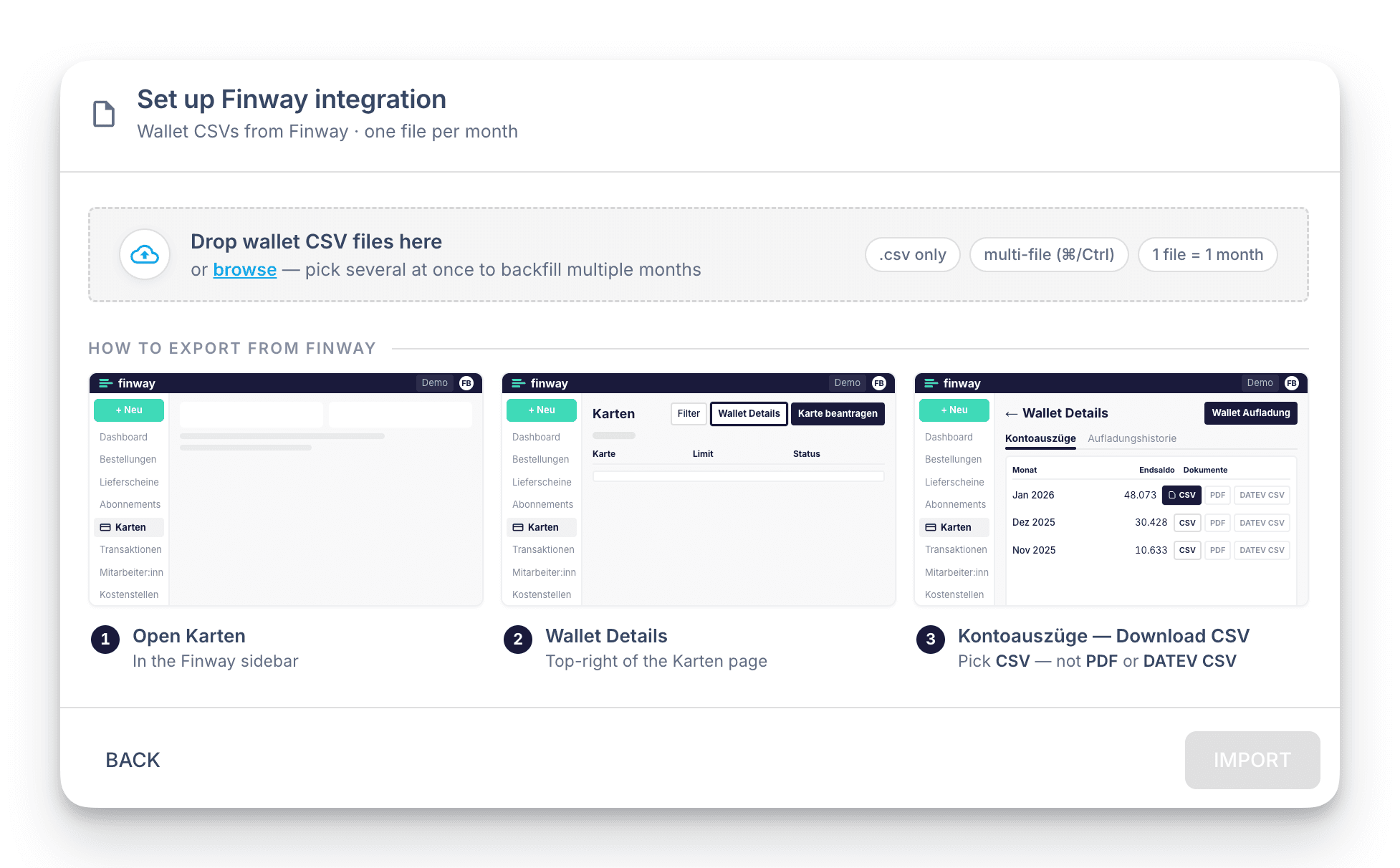
Finway ist jetzt in SaaSFlow integriert. Zwei monatliche CSV-Exporte (Wallet und Belege) bringen deinen kompletten Ausgabenfluss in deine GuV: Karten-Käufe, Lieferantenrechnungen, Wallet-Aufladungen und anteilige Kategorisierung bei Rechnungen mit mehreren Zahlungen.

Kostenstellen werden beim ersten Upload per KI den passenden SaaSFlow-Kategorien zugeordnet, das übliche Setup dauert so Minuten statt Stunden. Wallet-Aufladungen werden automatisch mit der passenden Banküberweisung verknüpft, genauso wie bei Stripe.

Finway-Integration

Geglättete Metriken und feste Steuerleiste

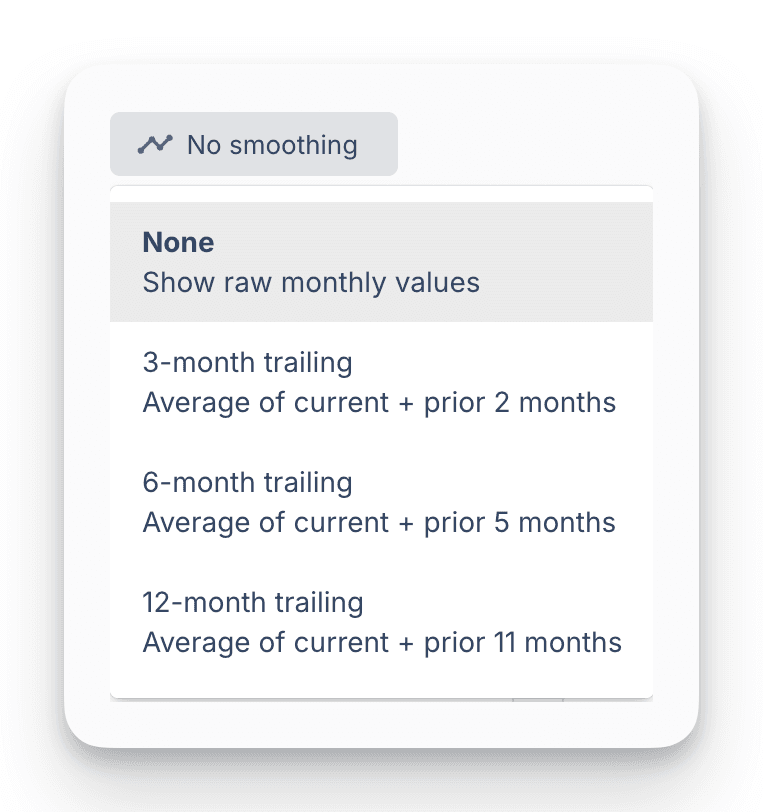
Verrauschte Monatsmetriken wie Churn-Rate, LTV, CAC-Payback, MRR pro Kunde, MRR-Wachstumsrate, Retention und Rule of 40 haben jetzt eine neue globale Glättung. Wähle zwischen Keine, 3-Monats-, 6-Monats- oder 12-Monats-Mittelwert. Der jüngste Wert in jedem Chart wird gegen echte Historie geglättet, nicht gegen unvollständige Daten.

Die Steuerleiste des Dashboards bleibt jetzt beim Scrollen oben fest stehen, und jedes Widget zeigt darunter eine Transparenz-Leiste mit einem Pill pro aktivem Control. So siehst du auf einen Blick, welche Einstellungen den Chart geformt haben.

Geglättete Metriken und feste Steuerleiste

Widgets im Vollbild öffnen

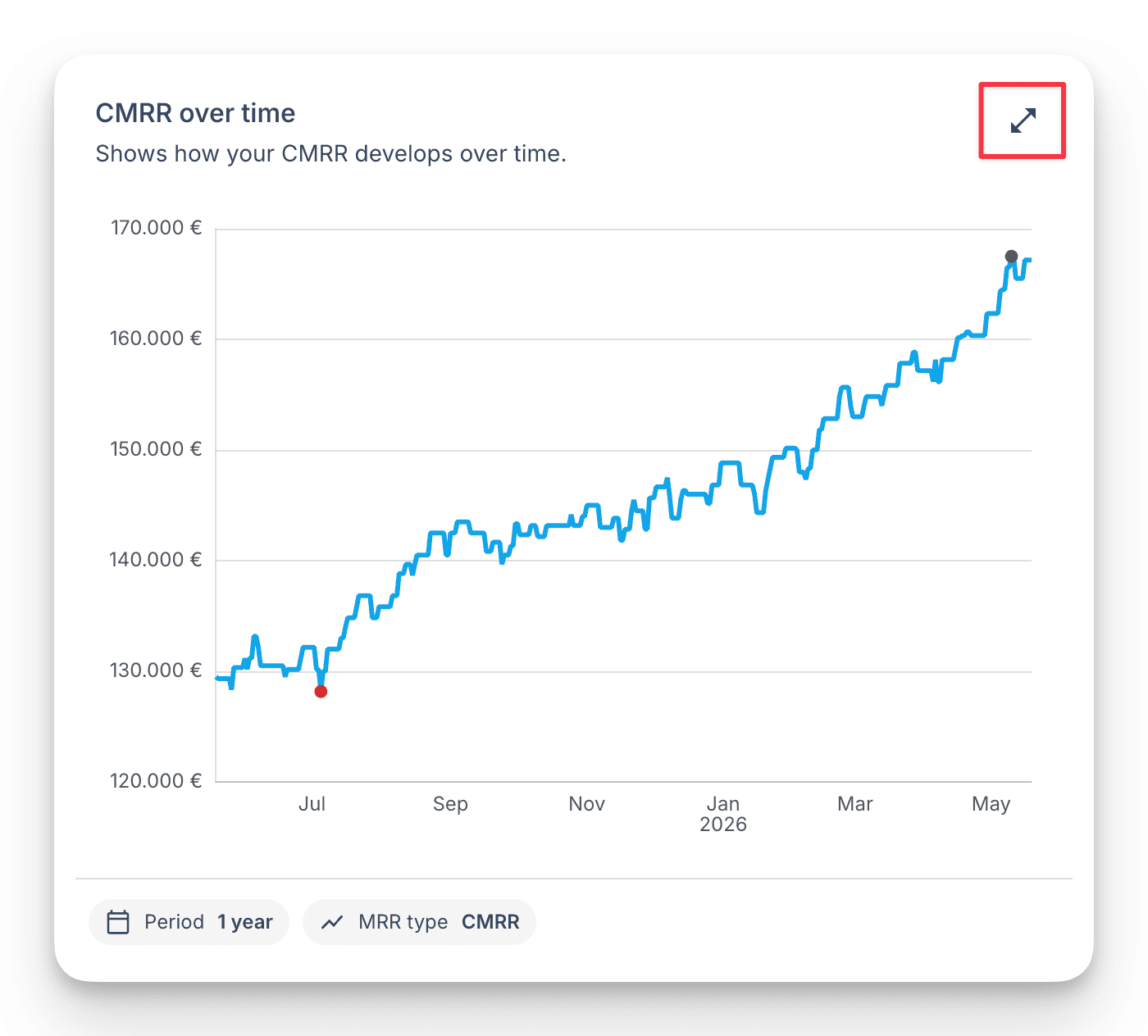
Jedes Chart und jede Tabelle hat jetzt ein Vollbild-Icon im Header. Klick darauf, um das Widget im Vollbild mit eigenen Steuerelementen zu öffnen. Ideal, um eine einzelne Metrik zu präsentieren, einen Link an ein Teammitglied zu schicken oder einfach einen größeren Ausschnitt zu sehen.

Die URL speichert den aktuellen Zustand der Steuerleiste, der gesendete Link zeigt also genau die Ansicht, die du im Sinn hattest. App-weit sind Chart-Animationen jetzt deaktiviert, alles wirkt ein Stück flüssiger.

Widgets im Vollbild öffnen

KI-Assistenten via MCP verbinden

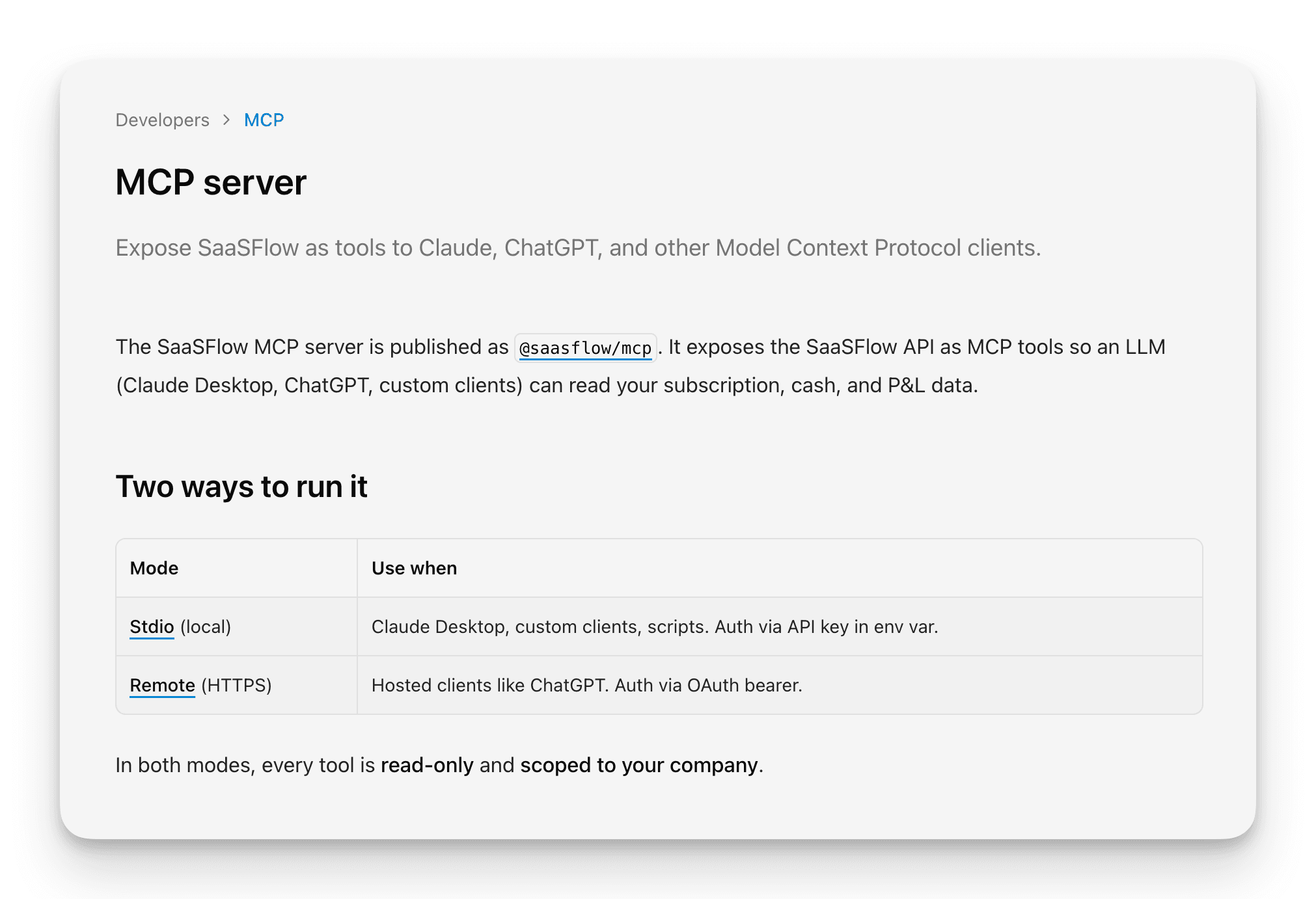
SaaSFlow spricht jetzt MCP, den offenen Standard, um KI-Assistenten mit deinen Tools zu verbinden. Bringe SaaSFlow in Claude (Desktop und Web), ChatGPT, Cursor und jeden anderen MCP-kompatiblen Client, um Fragen zu deinen Metriken, Kunden und Cashflows in natürlicher Sprache zu stellen.

Endpoint im Client eintragen, per Klick anmelden, fertig. Nichts zu installieren.

KI-Assistenten via MCP verbinden

Öffentliche API und CLI

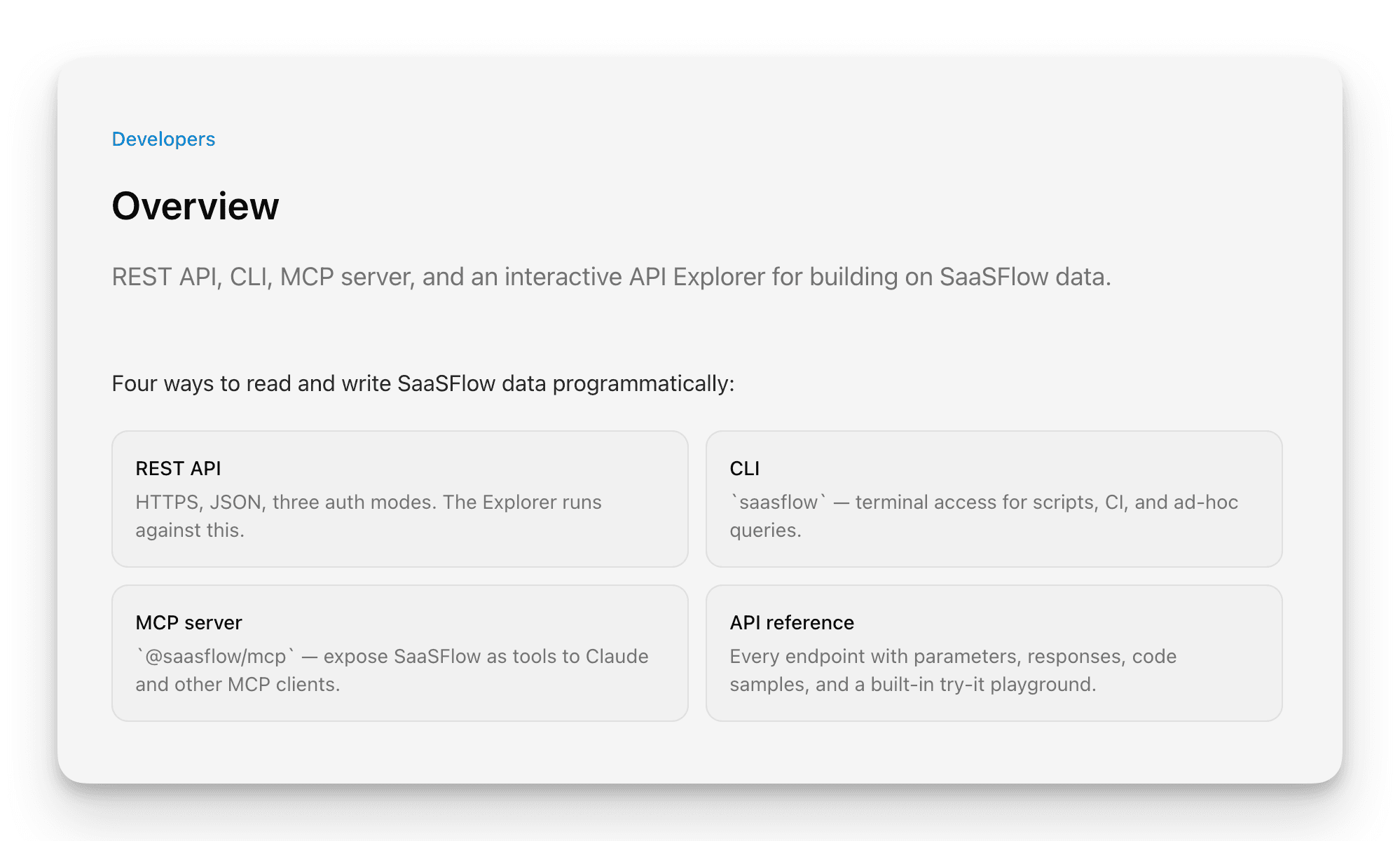
Baue auf deinen SaaSFlow-Daten auf. Die neue öffentliche API gibt dir vollen Zugriff auf jede Metrik, jeden Kunden, jede Subscription und jede Transaktion, abgesichert per OAuth oder API-Keys.

Das neue saasflow CLI bringt dieselben Daten in dein Terminal. Perfekt für eigene Dashboards, Skripte und Workflow-Automatisierung. Melde dich mit einem Befehl an und analysiere dein Business von überall.

Öffentliche API und CLI

Granulare Berechtigungen für Team und API-Keys

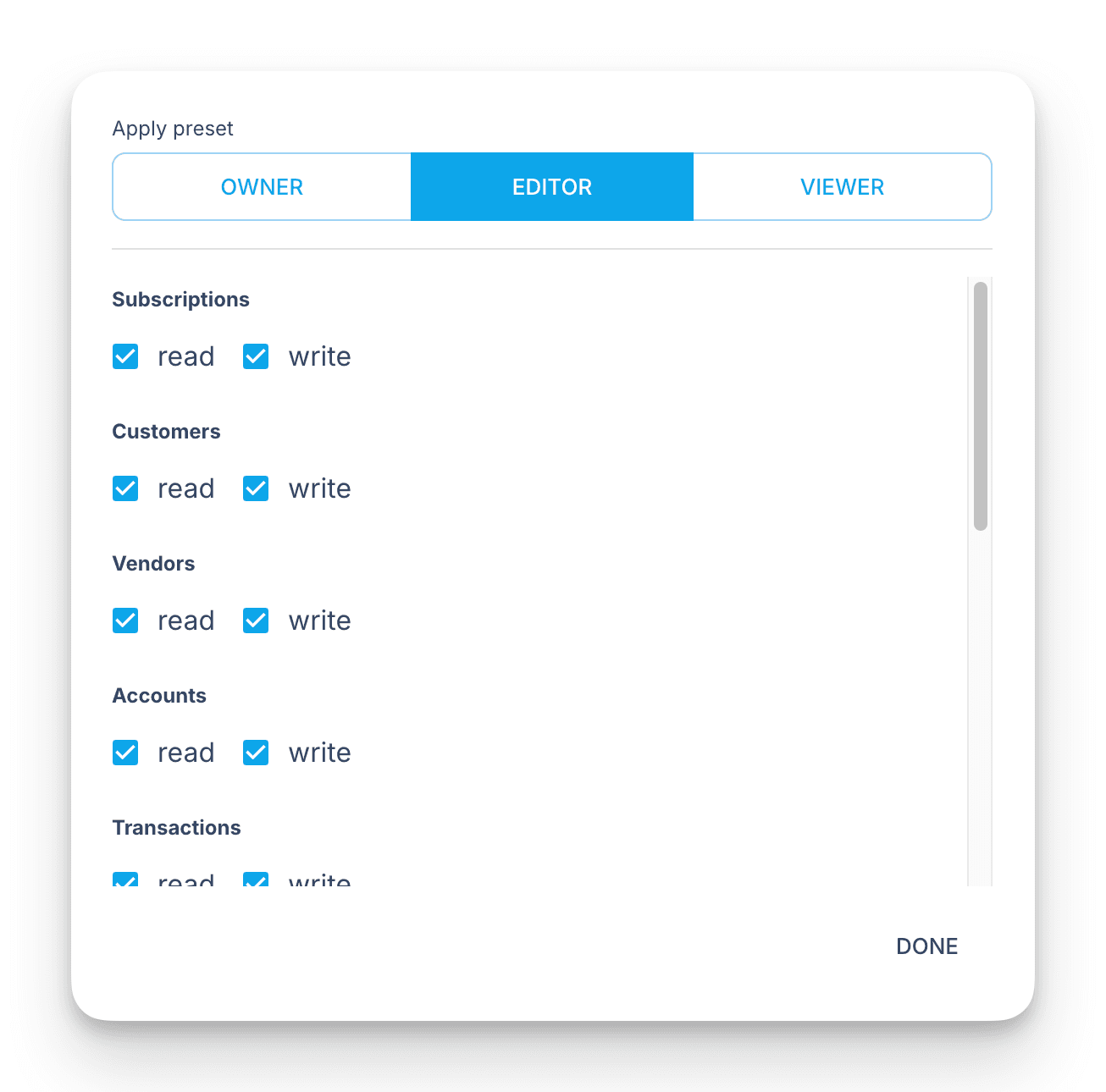
Geh über die einfache Owner / Editor / Viewer-Rolle hinaus. Gib Teammitgliedern und API-Keys genau den Zugriff, den sie brauchen. Zum Beispiel Lesezugriff auf Subscriptions ohne Einblick in Banktransaktionen, oder Schreibzugriff auf Lieferanten ohne Zugriff auf Kunden.

Starte mit einem Preset und passe es an, oder stelle dir aus einem einfachen Checkbox-Raster eine komplett individuelle Auswahl zusammen. Sensible Daten bleiben sensibel, und externe Integrationen sehen nur, was sie sehen müssen.

Granulare Berechtigungen für Team und API-Keys

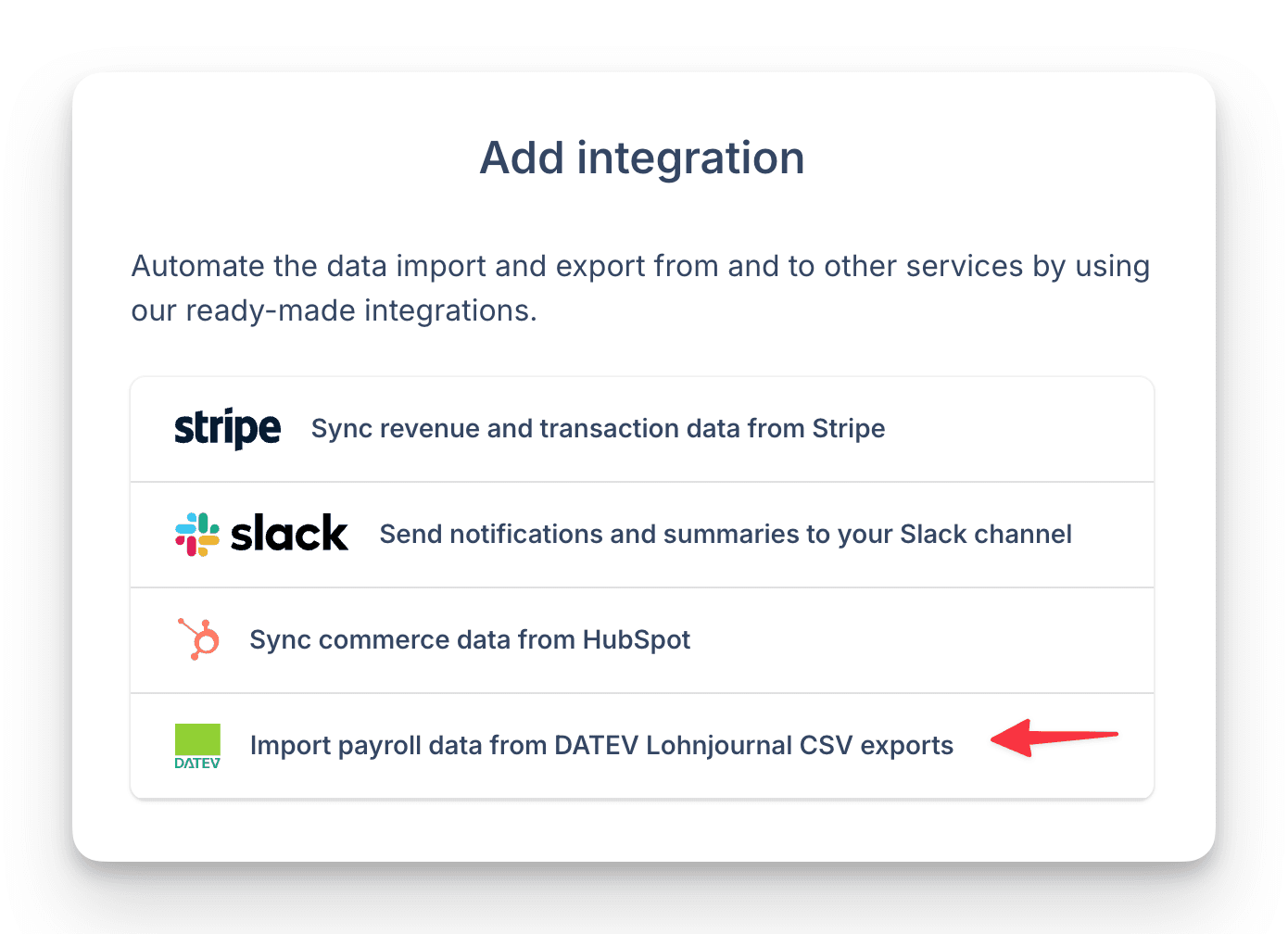
DATEV für Lohndaten integrieren

Bringe deine Lohnbuchhaltung in die GuV. Die neue DATEV-Payroll-Integration importiert Gehälter, Steuern und Sozialabgaben aus deinem monatlichen DATEV-Lohn-CSV, automatisch in die richtigen Personalkosten-Positionen deiner GuV kategorisiert.

Kein manueller Abgleich von Personalkosten mehr. Deine GuV bleibt vollständig, und deine Cashflow-Prognose berücksichtigt anstehende Lohnläufe.

DATEV für Lohndaten integrieren

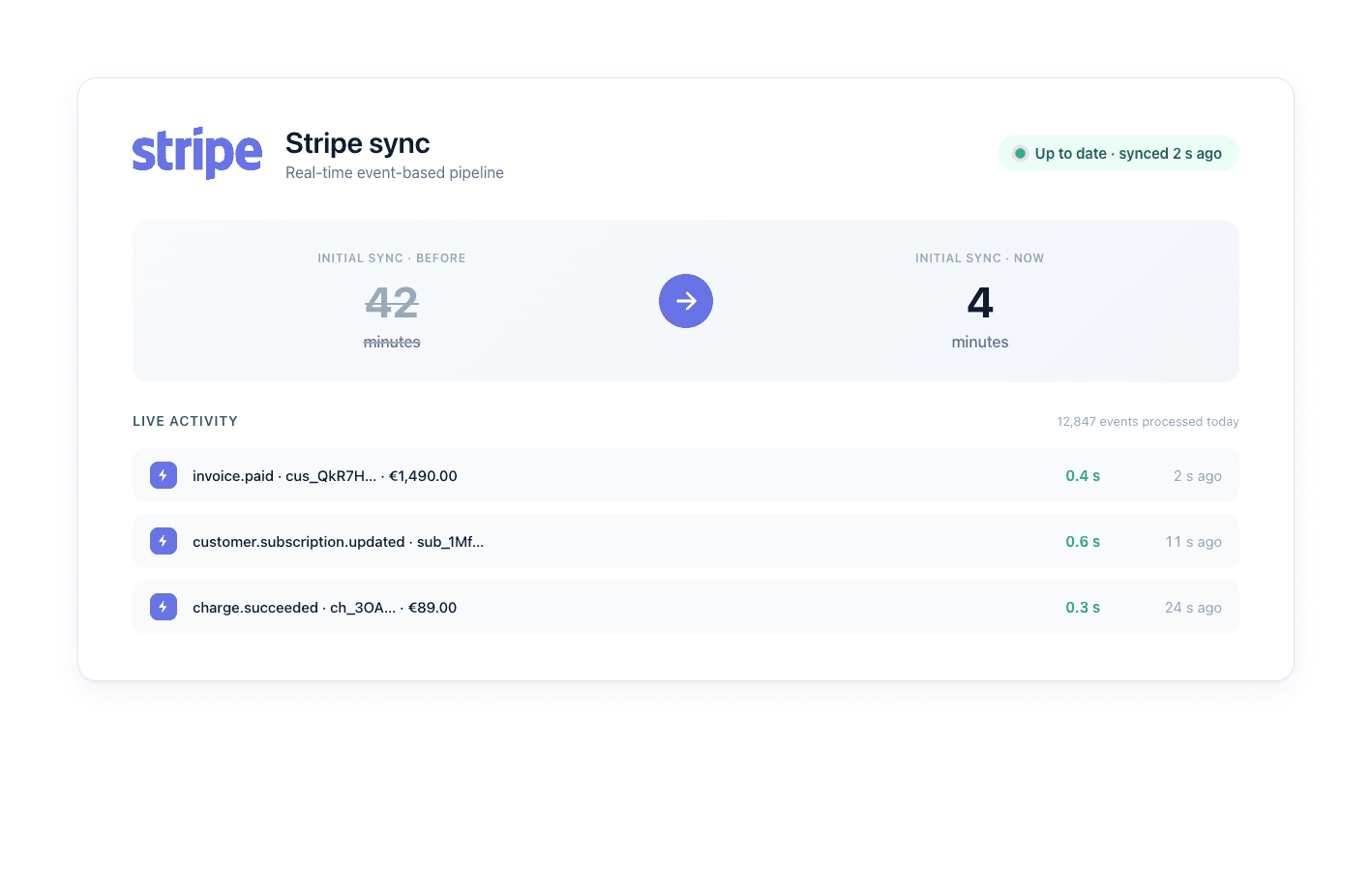
Schnellerer Stripe-Sync

Der initiale Sync deiner Stripe-Daten ist jetzt deutlich schneller, und laufende Updates erfolgen nahezu in Echtzeit. Egal ob du wenige hundert oder hunderttausende Subscriptions hast, deine SaaSFlow-Zahlen bleiben akkurat, ohne lange Wartezeiten.

Im Hintergrund lädt der Sync Daten jetzt parallel und reagiert sofort auf Stripe-Events. Änderungen in Stripe erscheinen in SaaSFlow innerhalb von Sekunden.

Schnellerer Stripe-Sync

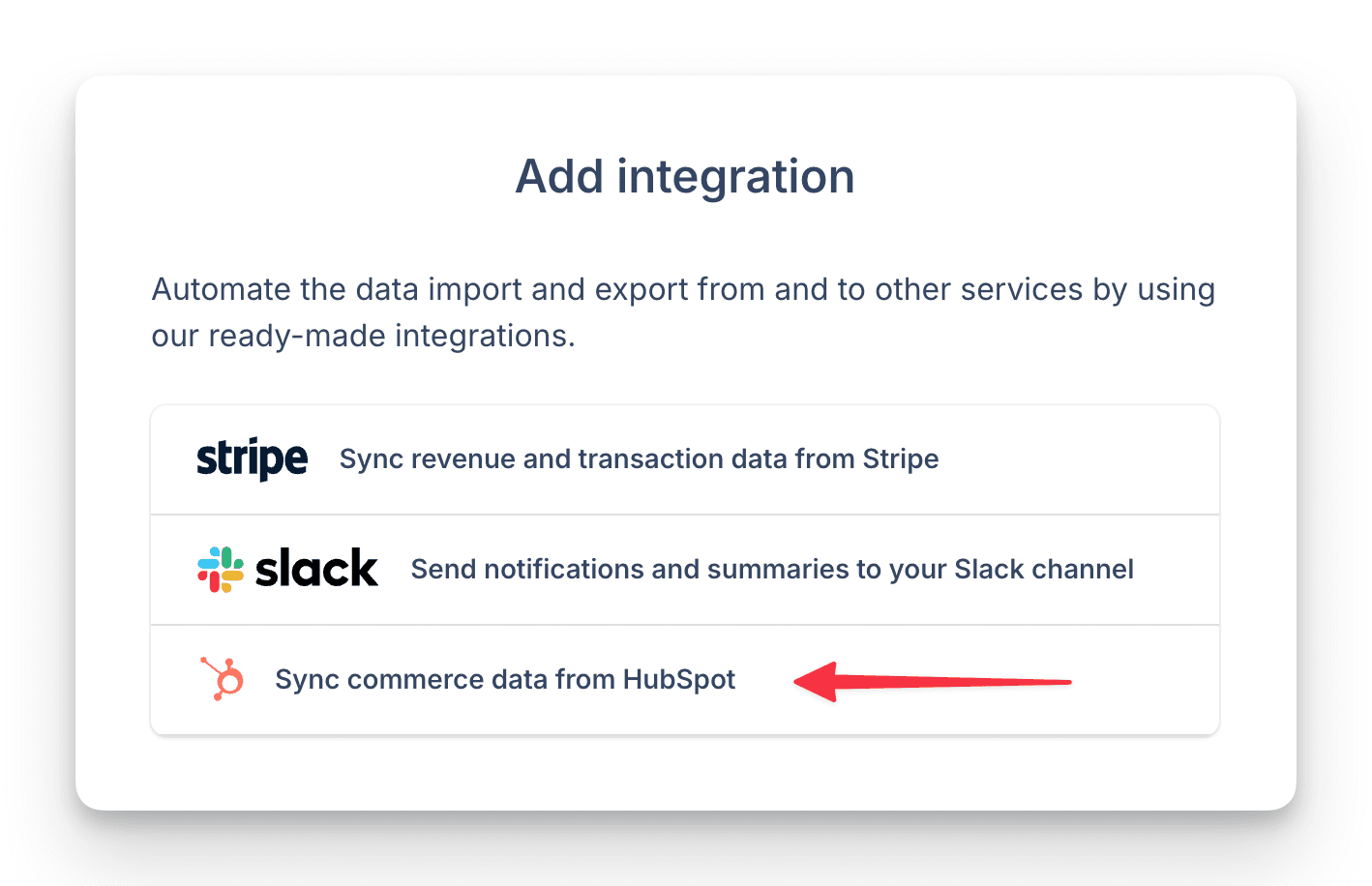
HubSpot-Integration

SaaSFlow integriert jetzt mit HubSpot Commerce Hub. Transaktionen aus Stripe werden automatisch mit HubSpot-Rechnungen abgeglichen, was eine intelligente Kategorisierung deiner Einnahmen und Ausgaben ermöglicht.

HubSpot-Subscriptions werden in SaaSFlow synchronisiert, mit korrekter Behandlung von Steuern, Gebühren und Rechnungen, die in mehreren Zahlungen beglichen wurden. So erhältst du eine einheitliche Sicht auf deine Subscription-Daten über beide Plattformen hinweg.

HubSpot-Integration

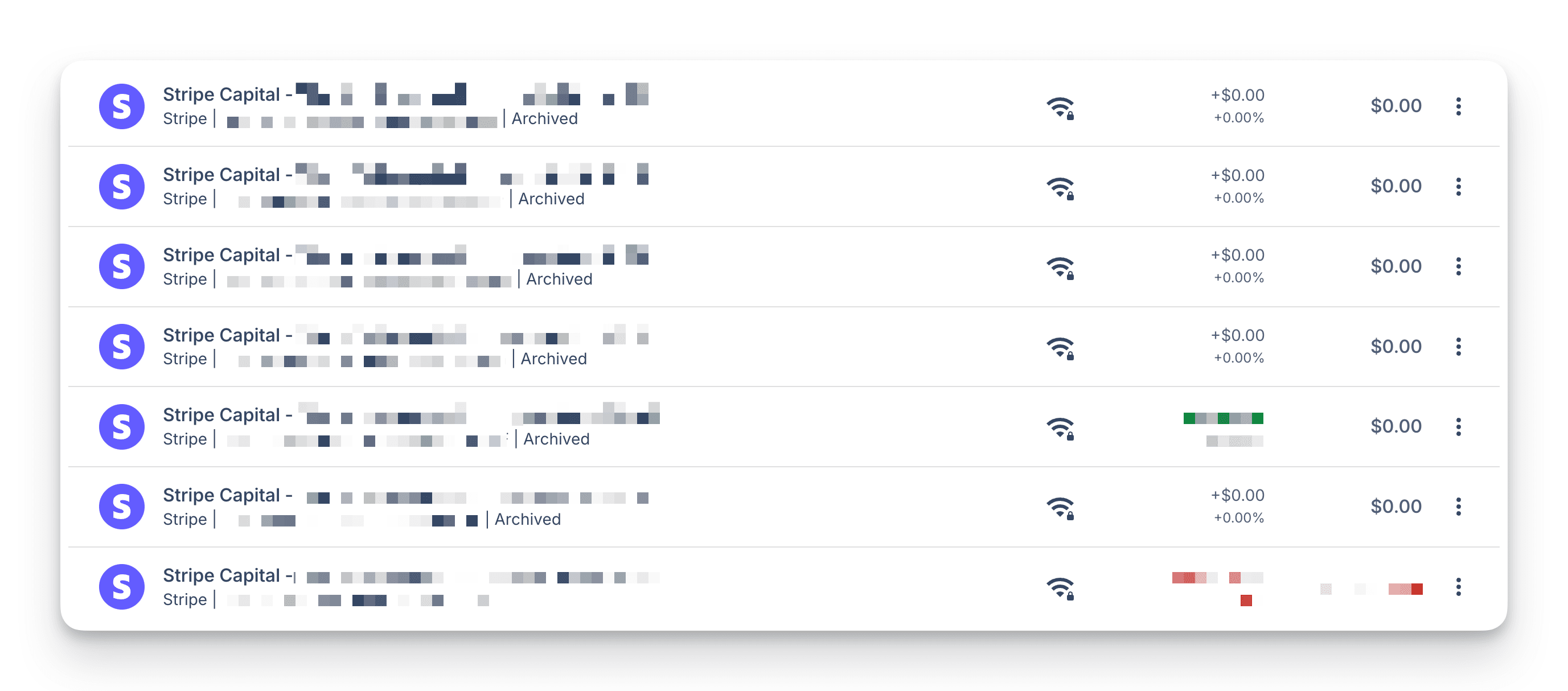
Stripe Capital Kredit-Unterstützung

SaaSFlow unterstützt jetzt alle Stripe Capital Produkte: Flex Loans, Advances und Advance Funding. Kredit-Konten werden automatisch erstellt und benannt, sobald sie erkannt werden, und archiviert, sobald sie vollständig zurückgezahlt sind.

Alle kreditbezogenen Transaktionen werden korrekt kategorisiert, damit geliehene Mittel deine GuV nicht verzerren. So bleiben deine Finanzberichte akkurat, auch wenn du Stripe Capital nutzt, um dein Wachstum zu finanzieren.

Stripe Capital Kredit-Unterstützung

Cashflow-Prognose

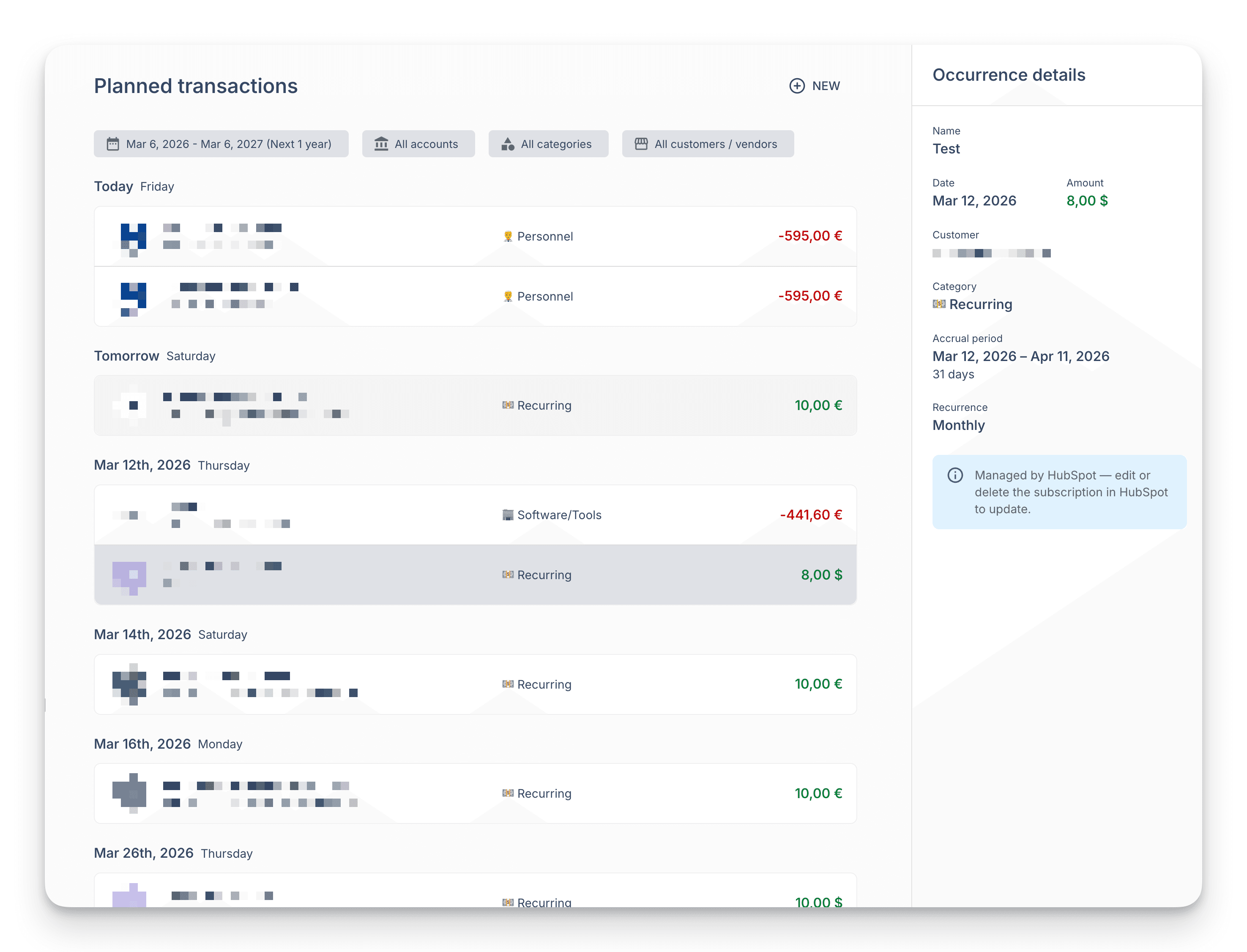
Plane voraus mit dem neuen Feature für geplante Transaktionen. Erstelle geplante Transaktionen basierend auf vergangenen Mustern, wiederkehrenden Lieferanten oder Kunden, oder baue sie von Grund auf, um zukünftige Cashflows zu modellieren.

Ein neues visuelles Forecast-Balance-Diagramm zeigt deine prognostizierte Liquiditätsposition über die Zeit. Klicke in beliebige Prognosezeiträume, um Transaktionen gruppiert nach Geschäftspartner zu sehen, für klarere Einblicke in die Treiber deines zukünftigen Cashflows.

Cashflow-Prognose

Abrechnungsintervalle für Subscriptions

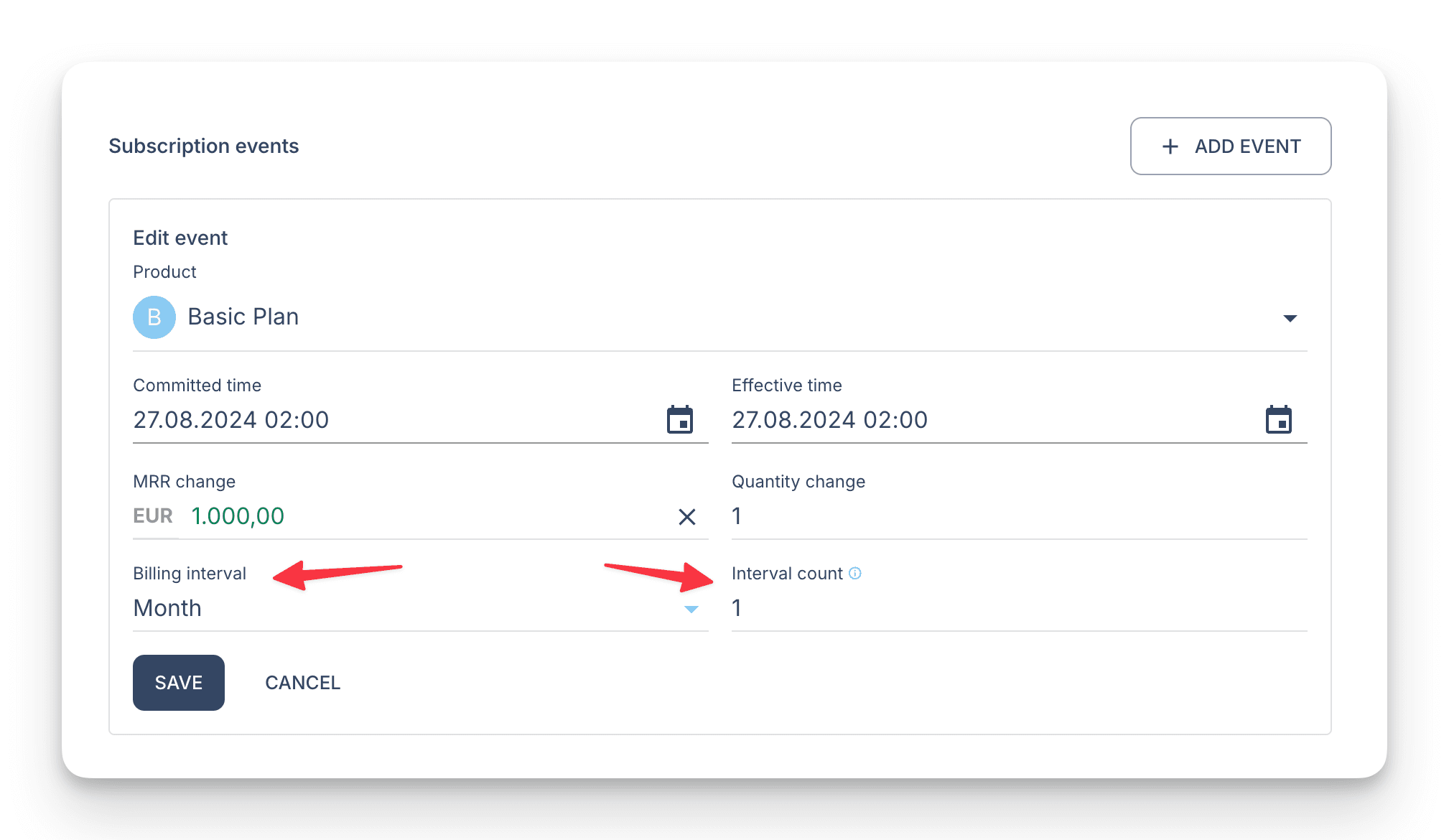
SaaSFlow erfasst jetzt Abrechnungsintervalle (monatlich, jährlich usw.) für jedes Subscription-Event. Diese Informationen werden automatisch aus Stripe importiert und in Subscription-Event-Tabellen sowie im Subscription-Detail-Modal angezeigt.

Bei manuell verwalteten Subscriptions kannst du Abrechnungsintervall und -anzahl beim Hinzufügen oder Bearbeiten von Events festlegen. So erhältst du einen klareren Einblick, wie deine Kunden abgerechnet werden, und kannst monatliche von jährlichen Verträgen auf einen Blick unterscheiden.

Abrechnungsintervalle für Subscriptions

Verbesserte Gesamtspalte in der GuV

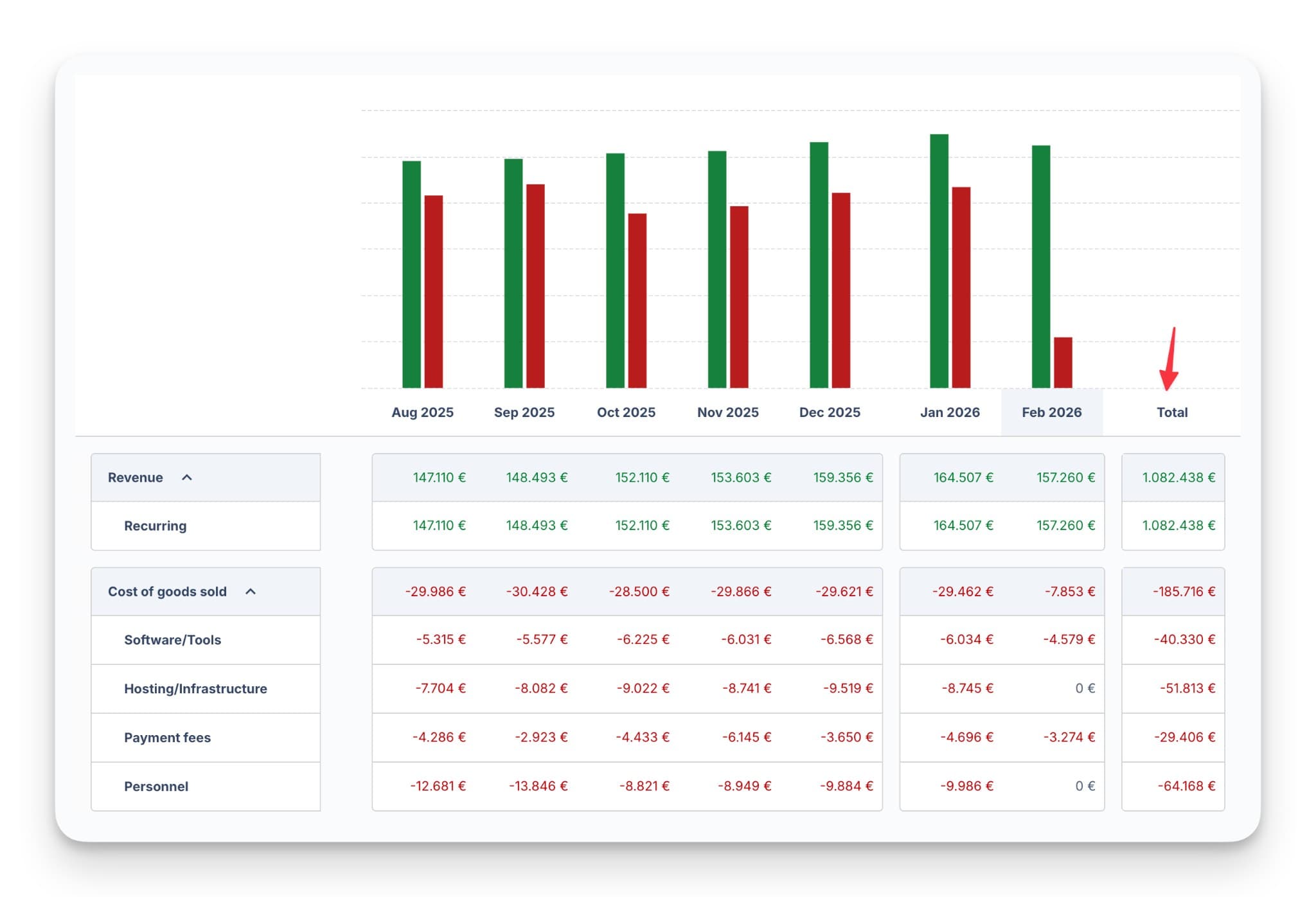
Die Gesamtspalte in deinen GuV- und Cashflow-nach-Kategorie-Reports wurde deutlich verbessert. Sie bietet jetzt eine klarere Aggregation deiner Finanzdaten mit besseren Tooltip-Erklärungen, die dir helfen zu verstehen, wie die Summen berechnet werden.

Die verbesserte Formatierung macht es einfacher, deine GuV schnell zu überfliegen und Trends über Berichtszeiträume hinweg zu erkennen.

Verbesserte Gesamtspalte in der GuV

Duplikate von Kunden und Lieferanten zusammenführen

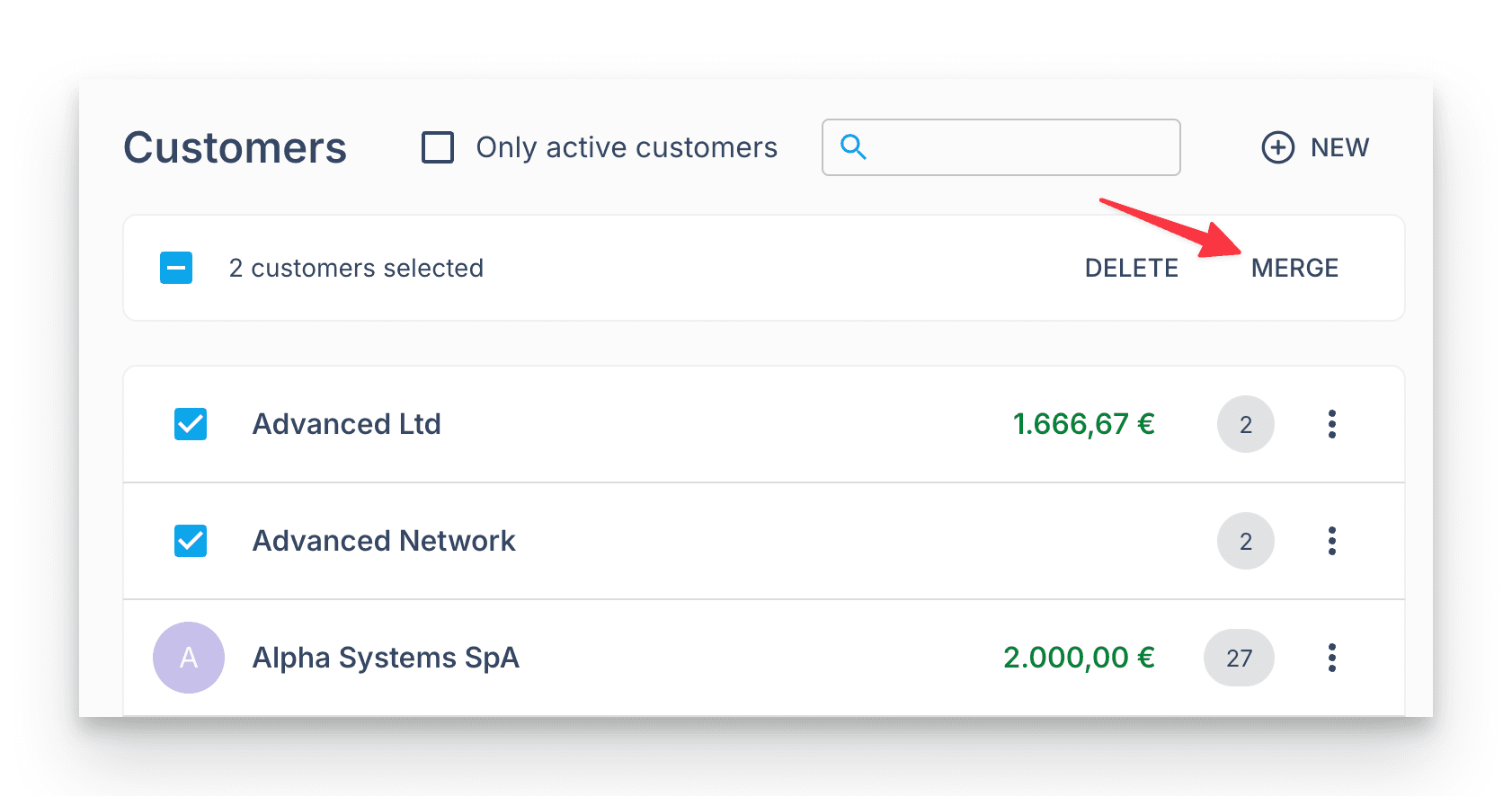
Doppelte Einträge passieren, besonders beim Import aus mehreren Quellen. Du kannst jetzt zwei oder mehr Kunden (oder Lieferanten) auswählen und sie mit einem Klick zu einem einzigen Eintrag zusammenführen.

SaaSFlow wählt intelligent den besten Namen, kombiniert Domains und externe IDs und weist alle verknüpften Transaktionen und Subscriptions neu zu. So bleiben deine Daten sauber, ohne dass Historie verloren geht.

Duplikate von Kunden und Lieferanten zusammenführen

Lifetime Value (LTV) Metrik

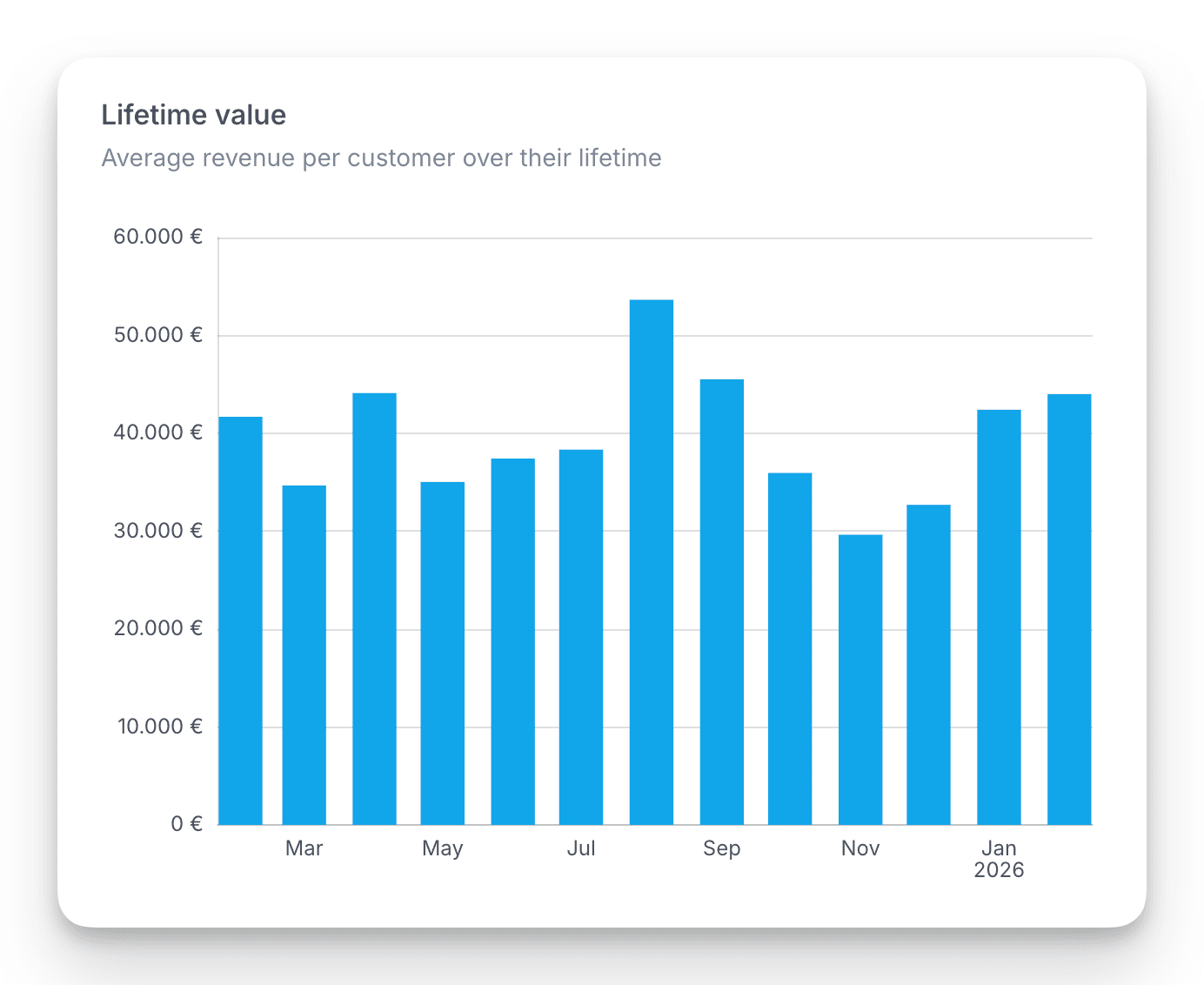
Zu verstehen, wie viel ein Kunde über die gesamte Geschäftsbeziehung wert ist, ist entscheidend für nachhaltiges Wachstum. Die neue Lifetime-Value-Metrik ist jetzt in der Subscriptions-Übersicht verfügbar, berechnet als MRR pro Kunde multipliziert mit der Bruttomarge und der durchschnittlichen Kundenlebensdauer.

Nutze sie zusammen mit CAC und CAC Payback Period, um klügere Entscheidungen über Investitionen in Kundenakquise und -bindung zu treffen.

Lifetime Value (LTV) Metrik

Kundenanreicherung mit Land und Logo

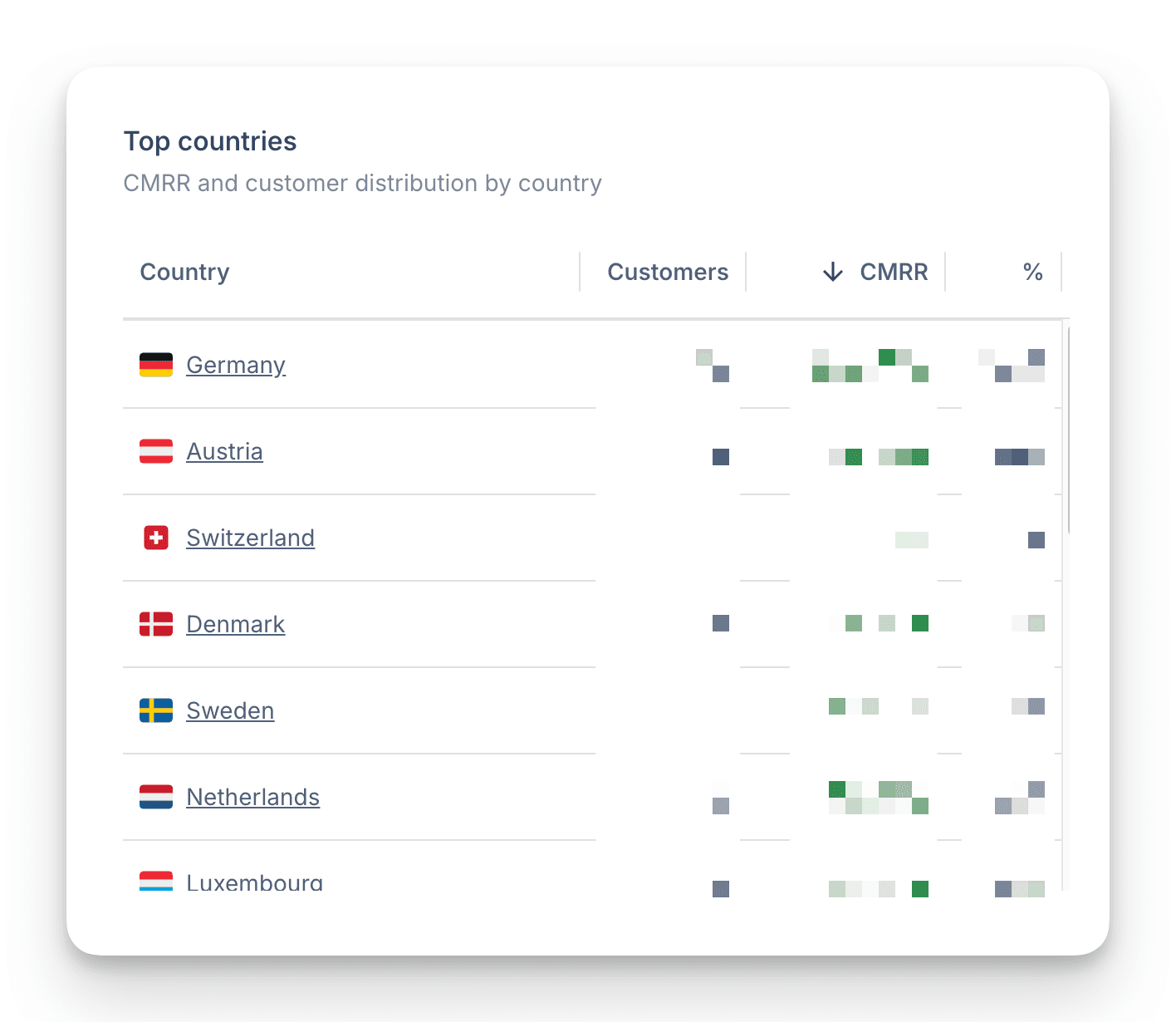
Deine Kundenliste ist jetzt deutlich reichhaltiger. SaaSFlow extrahiert jetzt automatisch Länderinformationen und Firmen-Domains aus deinen Stripe-Daten und zeigt Kundenlogos neben den Namen in den Top-Kunden- und MRR-Events-Widgets an.

Eine brandneue Top-Länder-Metrik auf dem Subscriptions-Dashboard zeigt, woher dein Umsatz geografisch kommt. Du kannst das Land eines Kunden jederzeit auch manuell setzen oder überschreiben.

Kundenanreicherung mit Land und Logo

Benachrichtigungs-Badge im Browser-Tab

Verpasse keine Benachrichtigung, auch wenn SaaSFlow nicht dein aktiver Tab ist. Das Browser-Favicon zeigt jetzt dynamisch einen kleinen Punkt an, wenn du ungelesene Benachrichtigungen hast.

Kombiniert mit unseren In-App-Alerts, E-Mail-Benachrichtigungen und Slack-Integration weißt du immer, wenn etwas Wichtiges passiert, egal wo du gerade hinschaust.

Benachrichtigungs-Badge im Browser-Tab

Transaktionen prozentual aufteilen

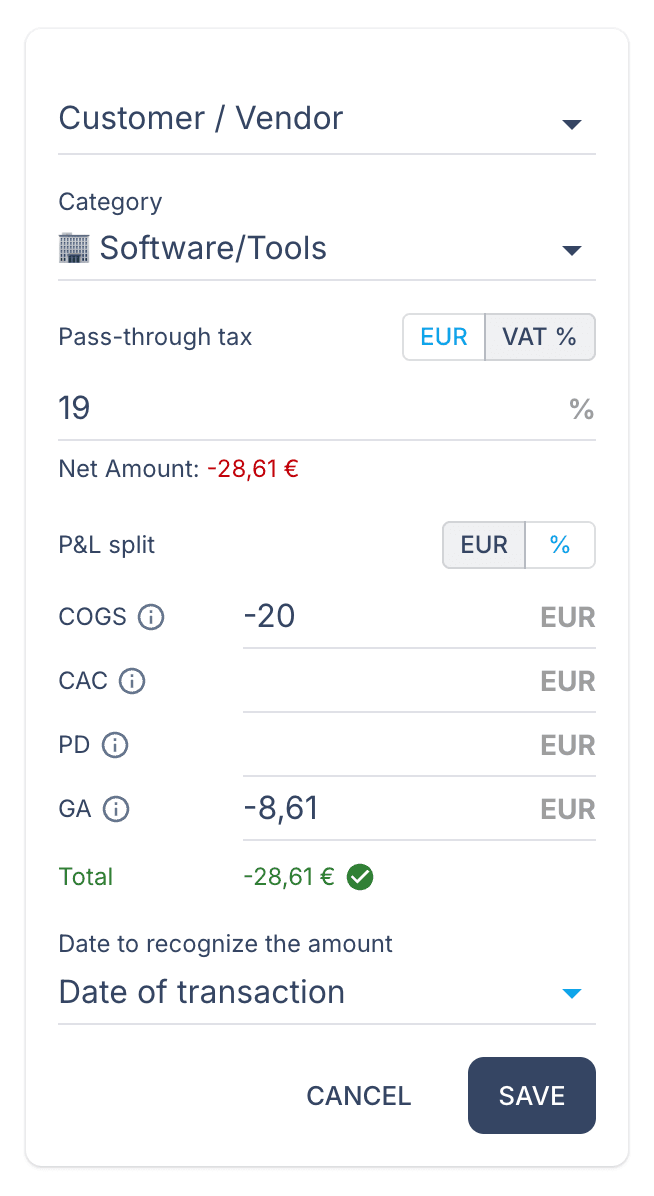
Die Kategorisierung von Transaktionen ist jetzt flexibler. Statt nur absoluter Beträge kannst du nun auch Prozentsätze für Steuern und GuV-Aufteilungen verwenden.

Ob 19% Umsatzsteuer oder eine 50/50-Aufteilung eines Software-Bundles auf Abteilungen, schalte einfach in den Prozentmodus. Das macht die Handhabung wiederkehrender Kosten und komplexer Rechnungen deutlich schneller und intuitiver.

Transaktionen prozentual aufteilen

Neugestaltete Summary E-Mails

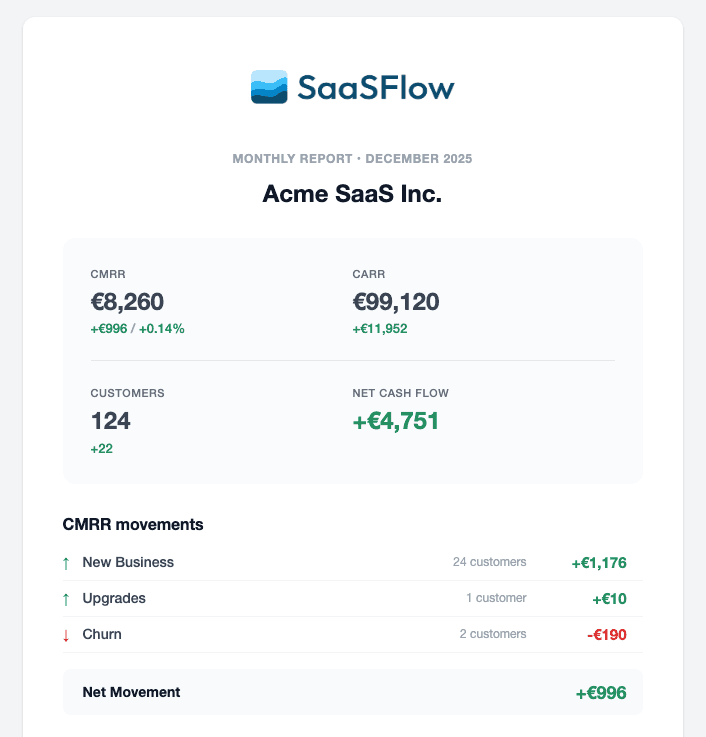
Behalte den Überblick über dein Geschäft, ohne dich einzuloggen. Wir haben unsere wöchentlichen und monatlichen E-Mails komplett überarbeitet, um dir einen umfassenden Einblick in deine Performance zu geben.

Sieh alle wichtigen MRR-Bewegungen (Neugeschäft, Churn, Upgrades) zusammen mit deinem Netto-Cashflow in einem übersichtlichen Format direkt in deinem Posteingang.

Neugestaltete Summary E-Mails

Top-Kunden Metrik

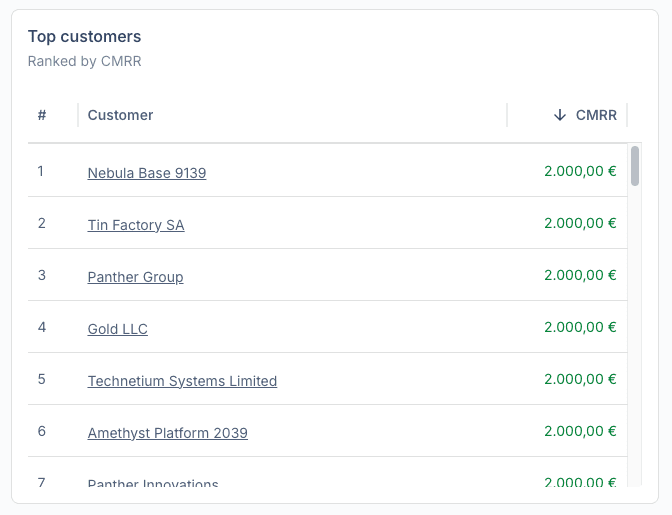
Sieh auf einen Blick, welche Kunden am stärksten zum Umsatz beitragen. Die neue Top-Kunden Metrik ist jetzt auf deinem Home-Dashboard und im Subscriptions Overview Report verfügbar.

Sieh deine wertvollsten Kunden nach (C)MRR absteigend sortiert, um deine wichtigsten Accounts einfach zu identifizieren und Customer-Success-Aktivitäten dort zu priorisieren, wo sie am meisten zählen.

Top-Kunden Metrik

Bessere Organisation der Reports

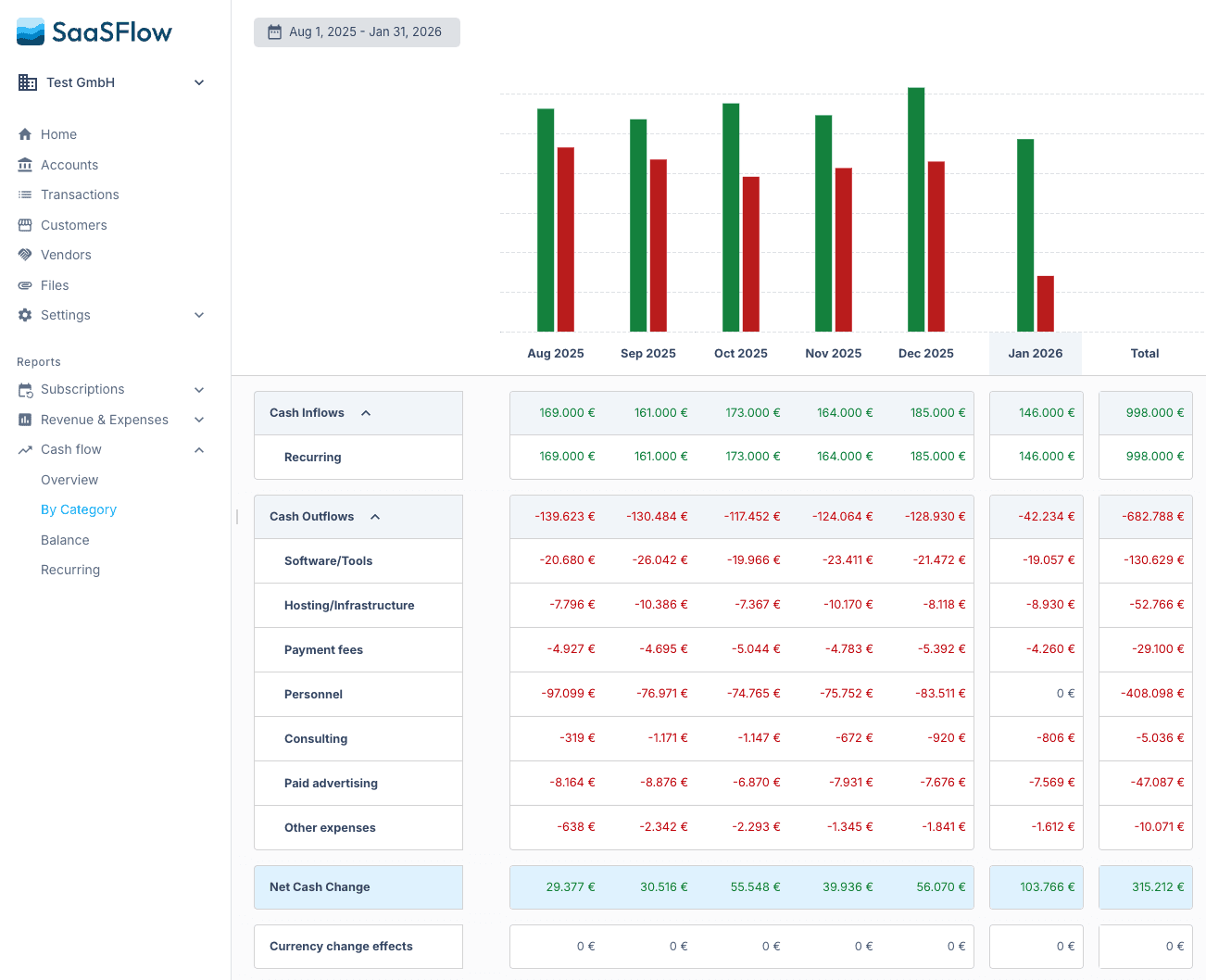
Den richtigen Report zu finden ist jetzt einfacher. Wir haben das Hauptmenü neu organisiert und Reports in übersichtliche Bereiche gruppiert: Subscriptions, Revenue & Expenses und Cash flow.

Die Cashflow-Reports wurden neu strukturiert, und wir haben einen brandneuen "By Category"-Report hinzugefügt, der dir hilft, deinen Cashflow zu planen, indem Zuflüsse und Abflüsse in aussagekräftige Kategorien unterteilt werden. Navigiere schneller und erhalte die Insights, die du brauchst, mit weniger Klicks.

Bessere Organisation der Reports

Slack-Integration

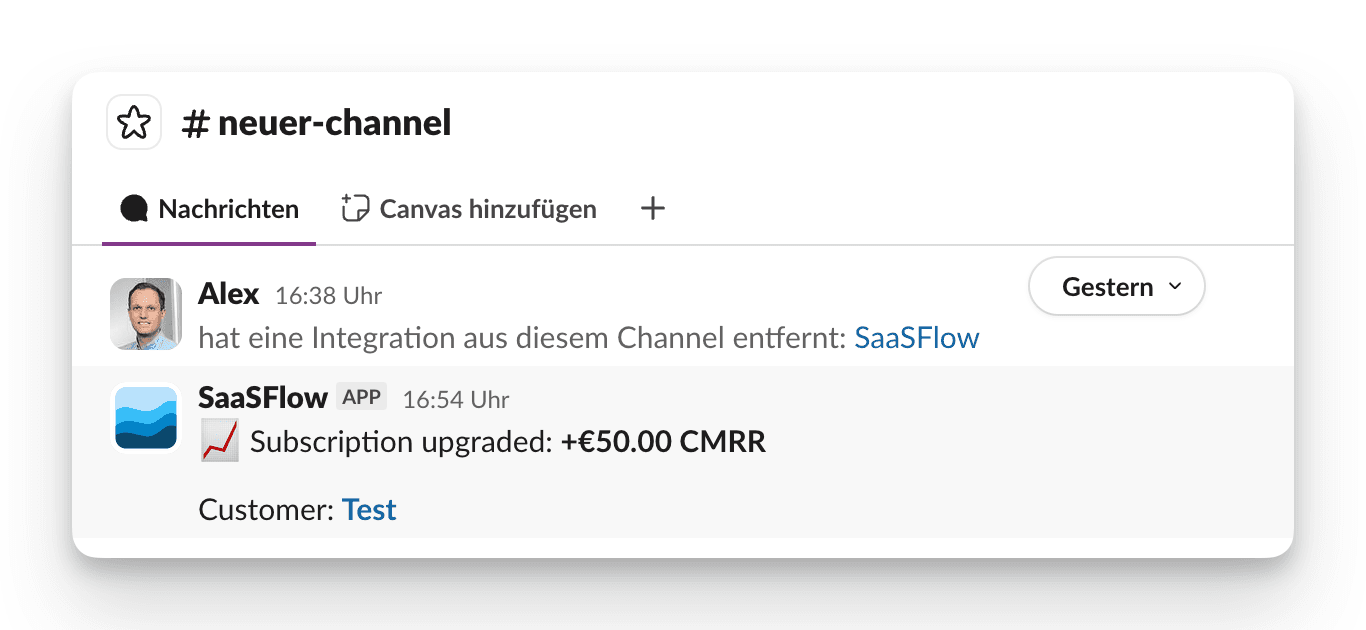
Dein Team arbeitet bereits in Slack und jetzt können deine Subscription-Metriken das auch. Unsere neue Slack-Integration liefert sofortige Benachrichtigungen für neue Subscriptions, Upgrades, Downgrades und Kündigungen direkt in deine Channels.

Feiere Erfolge mit deinem Team bei Upgrades, oder informiere Customer Success sofort bei Kündigungen. Kombiniert mit unseren In-App- und E-Mail-Benachrichtigungen verpasst du nie wieder ein wichtiges Subscription-Event.

Slack-Integration

Echtzeit-Benachrichtigungen

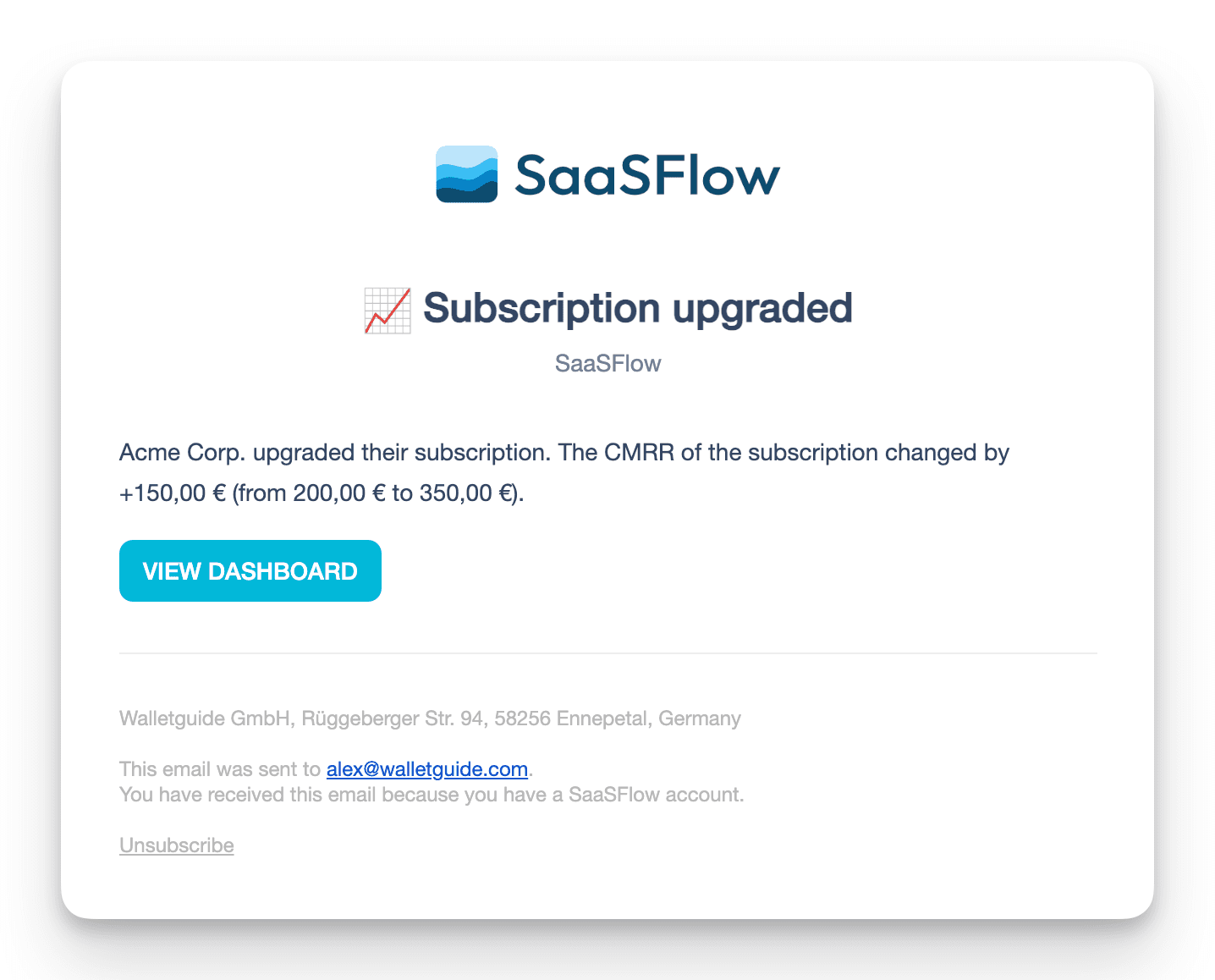
Schluss mit dem ständigen Aktualisieren von Dashboards. SaaSFlow benachrichtigt dich jetzt sofort: wenn ein neuer Kunde sich anmeldet, ein bestehender upgradet, oder vor allem wenn jemand kündigt.

Wähle, wie du benachrichtigt werden möchtest: In-App-Alerts halten dich während der Arbeit in SaaSFlow informiert, E-Mail-Benachrichtigungen sorgen dafür, dass du auch unterwegs auf dem Laufenden bleibst. Dies ist die Grundlage für weitere Benachrichtigungs-Kanäle, die bald folgen.

Echtzeit-Benachrichtigungen

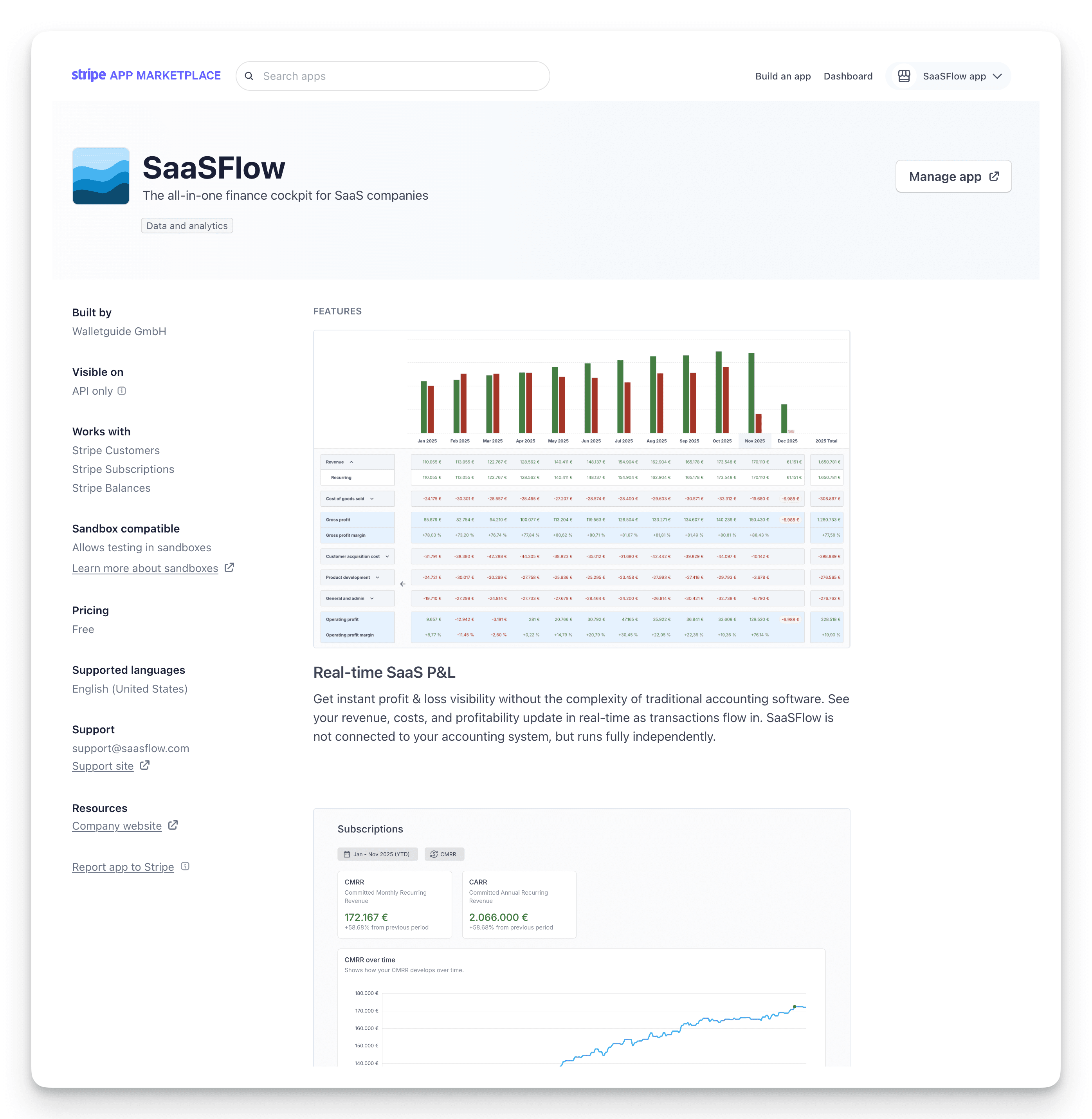
Launch der SaaSFlow Stripe App

Die Verbindung deines Stripe-Kontos ist jetzt viel einfacher. Anstatt manuell eingeschränkte API-Keys zu erstellen, kannst du unsere offizielle Stripe App mit wenigen Klicks installieren, kein technisches Setup erforderlich.

Die App fordert automatisch nur die Berechtigungen an, die für präzise Subscription Analytics benötigt werden, und hält deine sensiblen Daten sicher. Finde uns im Stripe App Marketplace und starte in unter einer Minute.

Launch der SaaSFlow Stripe App

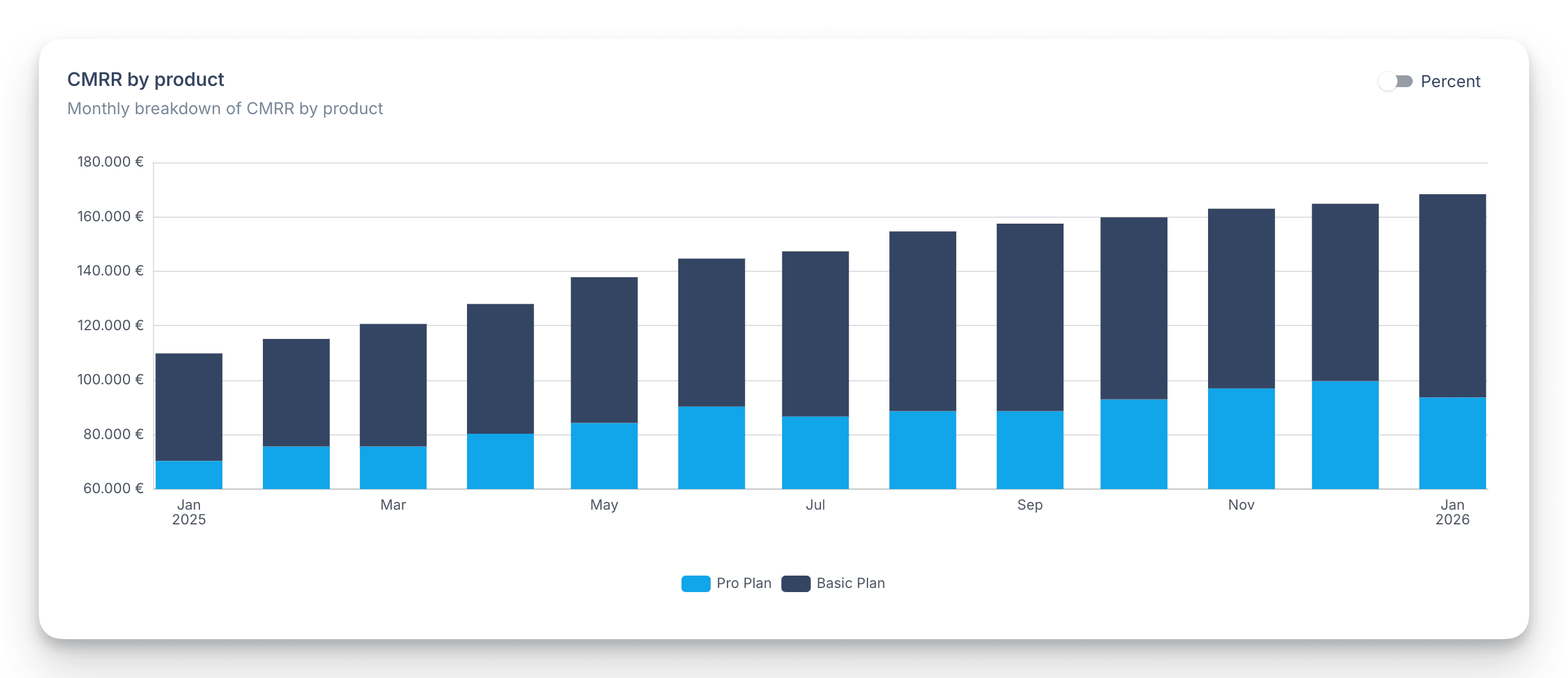
MRR nach Produkt

Du fragst dich, welche Produkte dein Wachstum antreiben? Der neue MRR-nach-Produkt-Report schlüsselt deinen Monthly Recurring Revenue über deinen gesamten Produktkatalog auf.

Erkenne sofort deine Top-Performer, identifiziere Produkte mit Optimierungspotenzial und verfolge, wie sich der Beitrag jedes Produkts über die Zeit entwickelt. Die Produktliste zeigt jetzt auch den MRR auf einen Blick, damit du datenbasierte Entscheidungen für deine Roadmap treffen kannst.

MRR nach Produkt

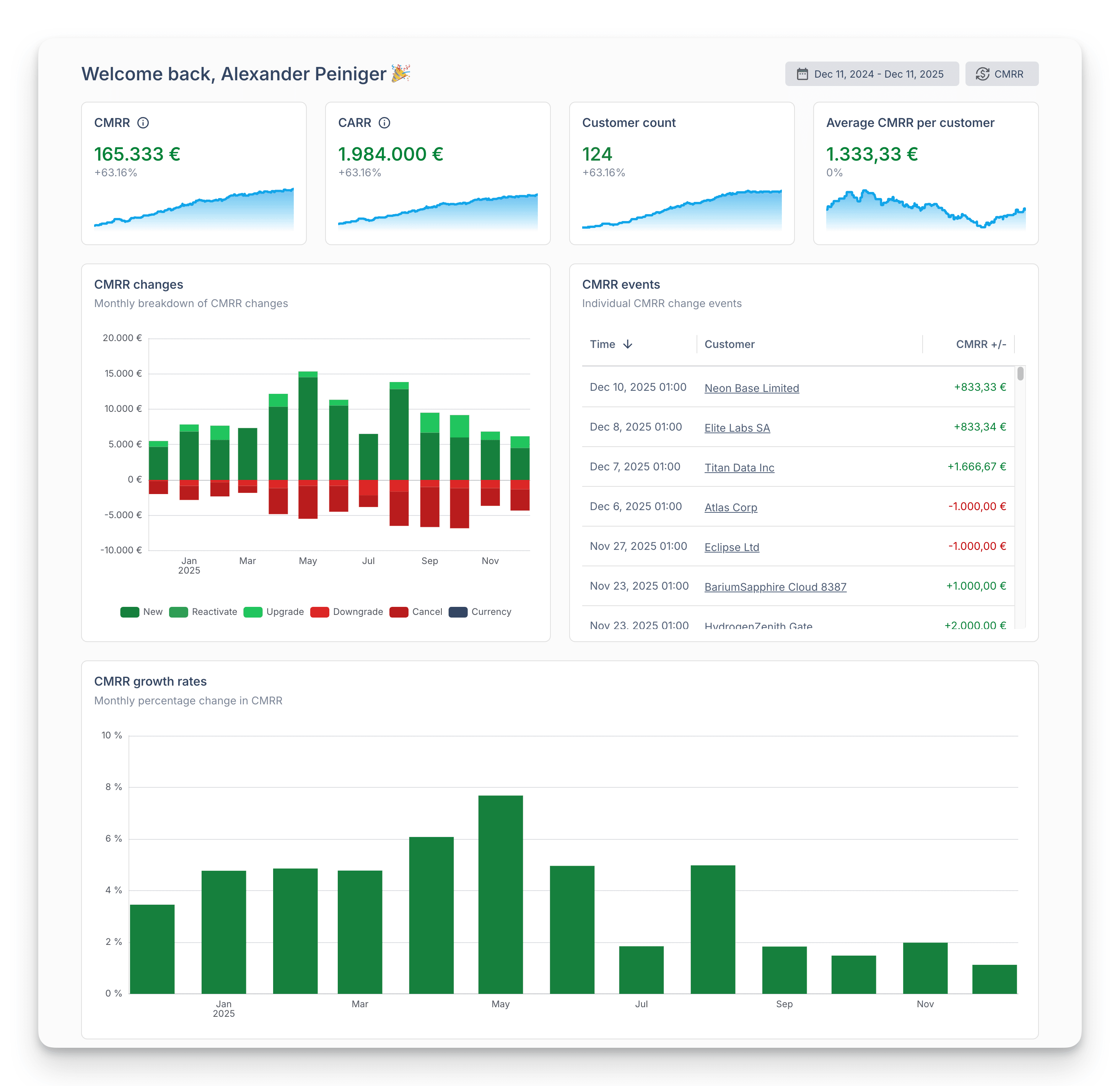
Neue Homepage und verbesserte Reports

Deine wichtigsten Metriken, direkt im Blick. Die neu gestaltete Homepage vereint Subscription Analytics und Echtzeit-GuV in einer Ansicht: MRR, ARR, Kundenanzahl, aktuelle Änderungen und ein GuV-Wasserfalldiagramm, alles sichtbar ohne einen einzigen Klick.

Jeder Report wurde für Klarheit und Geschwindigkeit optimiert. Ob du dich auf ein Board-Meeting vorbereitest oder morgens kurz reinschaust, du findest die Zahlen genau dort, wo du sie erwartest.

Neue Homepage und verbesserte Reports

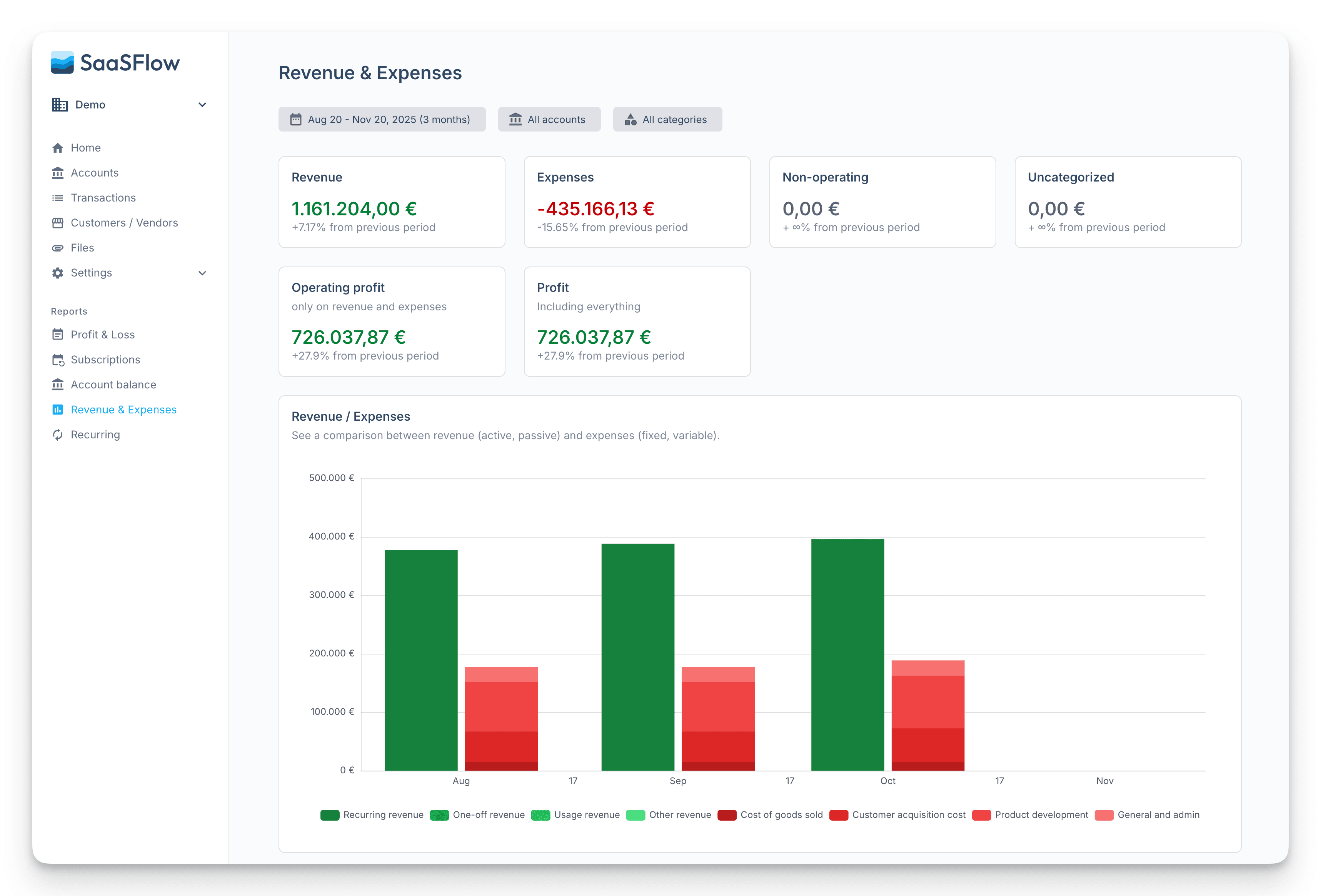
Launch der ersten Version von SaaSFlow

Wir sind sehr stolz, die erste Version von SaaSFlow offiziell zu präsentieren. Es ist ein All-in-One-Finanzcockpit für SaaS-Unternehmen, das Subscription Analytics, Echtzeit-Gewinn- und Verlustrechnung und Zukunftsplanung in einer Lösung kombiniert.

SaaSFlow ist das erste Produkt, das alle diese Bereiche zusammenbringt. Anders als andere Subscription Analytics Tools, die sich nur auf Umsatz konzentrieren, analysiert SaaSFlow auch deine Kosten und gibt dir das vollständige Bild, das du brauchst, um kritische Metriken wie LTV/CAC und CAC Payback Period zu berechnen.

Speziell für SaaS-Unternehmen gebaut, gibt dir SaaSFlow von Anfang an großartige Zahlen. Keine manuelle Dateneingabe, keine Spreadsheet-Berechnungen, kein Kombinieren von Daten aus mehreren Tools. Verbinde einfach deine Konten und sieh dein vollständiges Finanzbild.

Unser Pricing basiert auf deinem MRR, und Unternehmen unter 10.000 EUR MRR können SaaSFlow völlig kostenlos nutzen. Keine Kreditkarte erforderlich, keine Zeitlimits.

Launch der ersten Version von SaaSFlow